
你可以在 设置 › 快捷方式 中更改所有全局快捷键。点击快捷键输入框,然后按下新的组合键。将快捷键恢复为默认值 会将所有快捷键恢复为原来的设置。
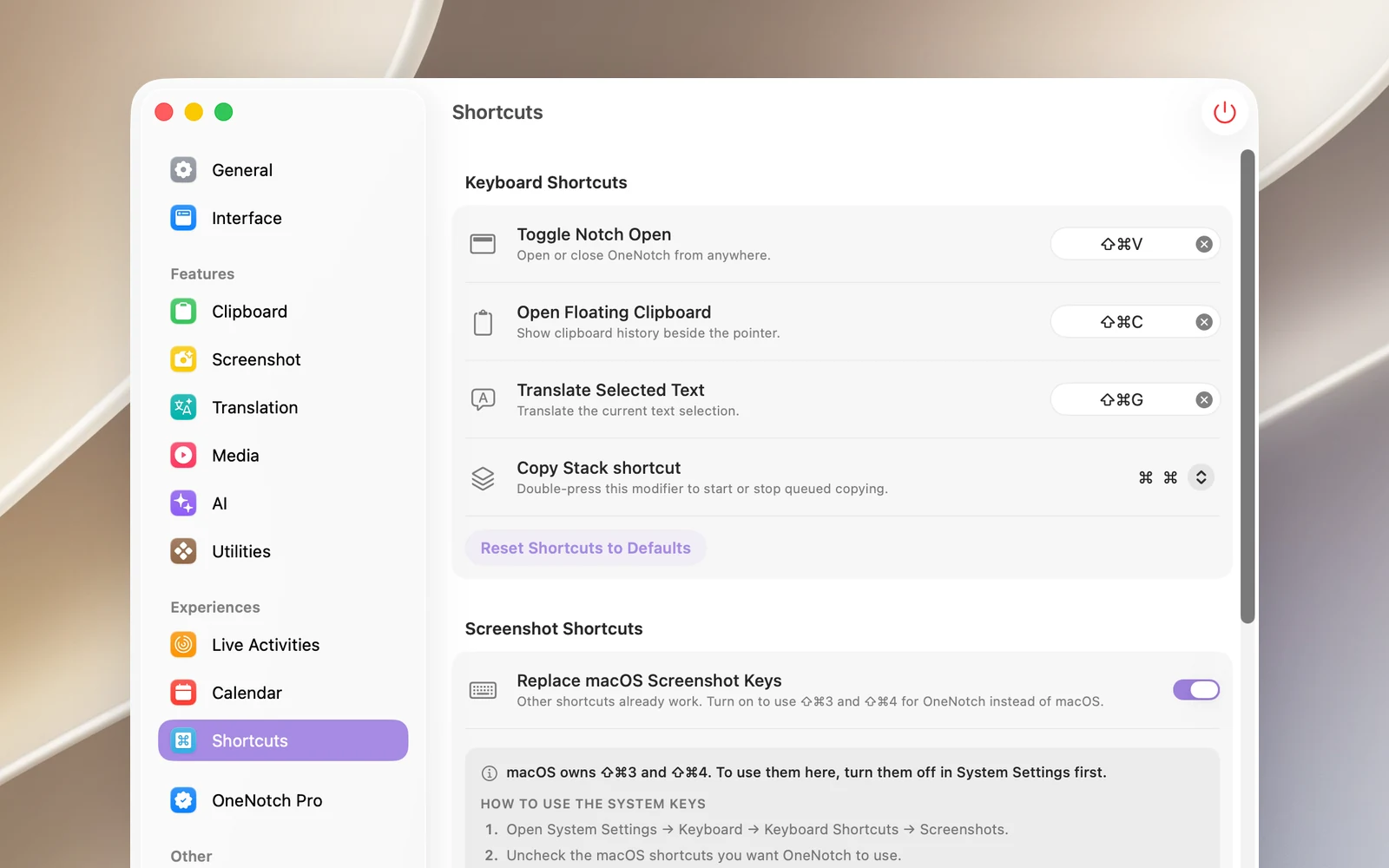
通用快捷键
| 操作 | 默认快捷键 |
|---|---|
| 切换刘海打开 | ⇧⌘V |
| 打开悬浮剪贴板(Clipboard Panel) | ⇧⌘C |
| 翻译选定的文本 | ⇧⌘G |
| 复制堆栈快捷键 | 连按两次 ⌘(或 ⌥) |
截图快捷键
| 操作 | 默认快捷键 |
|---|---|
| 区域 | ⇧⌘4 |
| 整个屏幕 | ⇧⌘3 |
| 窗口 | ⇧⌘9 |
| 滚动截图 | ⇧⌘6 |
| 文字(OCR) | ⇧⌘2 |
| 取色 | ⇧⌘1 |
| 重复区域 | 未设置 |
| 区域并标注 | 未设置 |
⇧⌘3 和 ⇧⌘4 是 macOS 的截屏快捷键,因此只有打开 替换 macOS 截屏快捷键 后,它们才会运行 OneNotch。其他快捷键可以直接使用。每一行都有自己的开关,可单独关闭该快捷键。请参阅“截图快捷键”。
演示
演示相关的快捷键位于 设置 › 快捷方式 的 其他 部分,与打开刘海和翻译的快捷键放在一起。
| 操作 | 默认快捷键 |
|---|---|
| 在屏幕上绘制 | 未设置(建议 ⌥⇧D) |
| 提词器:播放 / 暂停 | 未设置(建议 ⌥⇧T) |
| 提词器:更快 | ⌥⇧↑ |
| 提词器:更慢 | ⌥⇧↓ |
| 提词器:后退几行 | ⌥⇧← |
| 提词器:下一节 | ⌥⇧. |
| 提词器:上一节 | ⌥⇧, |
前两个默认未设置,以免误按。要使用它们,请点击对应的输入框,然后按下你想要的组合键。其余五个只在提词器运行时有效;其他时候,这些组合键仍归你正在使用的应用。请参阅“提词器”和“在屏幕上绘制”。
在刘海和 Clipboard Panel 中
| 操作 | 快捷键 |
|---|---|
| 切换刘海页面 | Tab / ⇧Tab(指针位于刘海上时) |
| 使用刘海中的第 1–9 张卡片 | ⌘1 … ⌘9 |
| 选择项目 | 在刘海中按 ← →,在面板中按 ↑ ↓ |
| 使用所选项目 | Return |
| 在面板中切换板块 | Tab / ⇧Tab |
| 添加到粘贴队列 | ⌘-点击;⇧-点击可选择一个范围 |
| 清除搜索或筛选、关闭面板 | Esc |
其他
| 操作 | 快捷键 |
|---|---|
| 在输入翻译页面中立即翻译 | ⌘↩ |
| 关闭翻译结果或翻译面板 | Esc、⌘W |
| 打开 macOS 的声音或显示器设置 | ⌥ + 音量键或亮度键(已替换 HUD 时) |
| 打开设置 / 退出(菜单打开时) | ⌘, / ⌘Q |
截图时、取色时以及在截图标注编辑器中使用的快捷键,请参阅“截图”部分的文章。