
打开刘海
- 悬停:将指针移到刘海上并停留片刻。
- 点击:点击收起的刘海。
- 快捷键:在任意位置按 ⇧⌘V,再按一次即可关闭。刘海会在指针所在的显示器上打开。如果你没有将指针移进去,刘海会在几秒后自动关闭。
- 向下轻扫:在刘海上用两指向下轻扫。仅在 悬停打开 关闭时有效。
在 设置 › 快捷方式 › 切换刘海打开 中更改快捷键。
关闭刘海
指针一离开刘海,刘海就会关闭。如果你正在刘海中的输入框里输入文字,或打开了刘海中的菜单,刘海会保持打开。
自定义
在 设置 › 通用 › 交互 中:
- 悬停打开(默认打开)。关闭后,需要点击或向下轻扫来打开刘海。
- 悬停延迟:指针在刘海上停留多久后刘海才会打开(0 到 1.5 秒,默认 0.1 秒)。
- 触觉反馈(默认打开):刘海打开时,以及轻扫切换页面或曲目时,触控板会轻轻震动。
- 空闲时显示(默认打开)。关闭后,收起的刘海只在有内容可显示时(音乐、计时器、AI 助手、提示)才会出现;你仍然可以将指针悬停在上面来打开它。
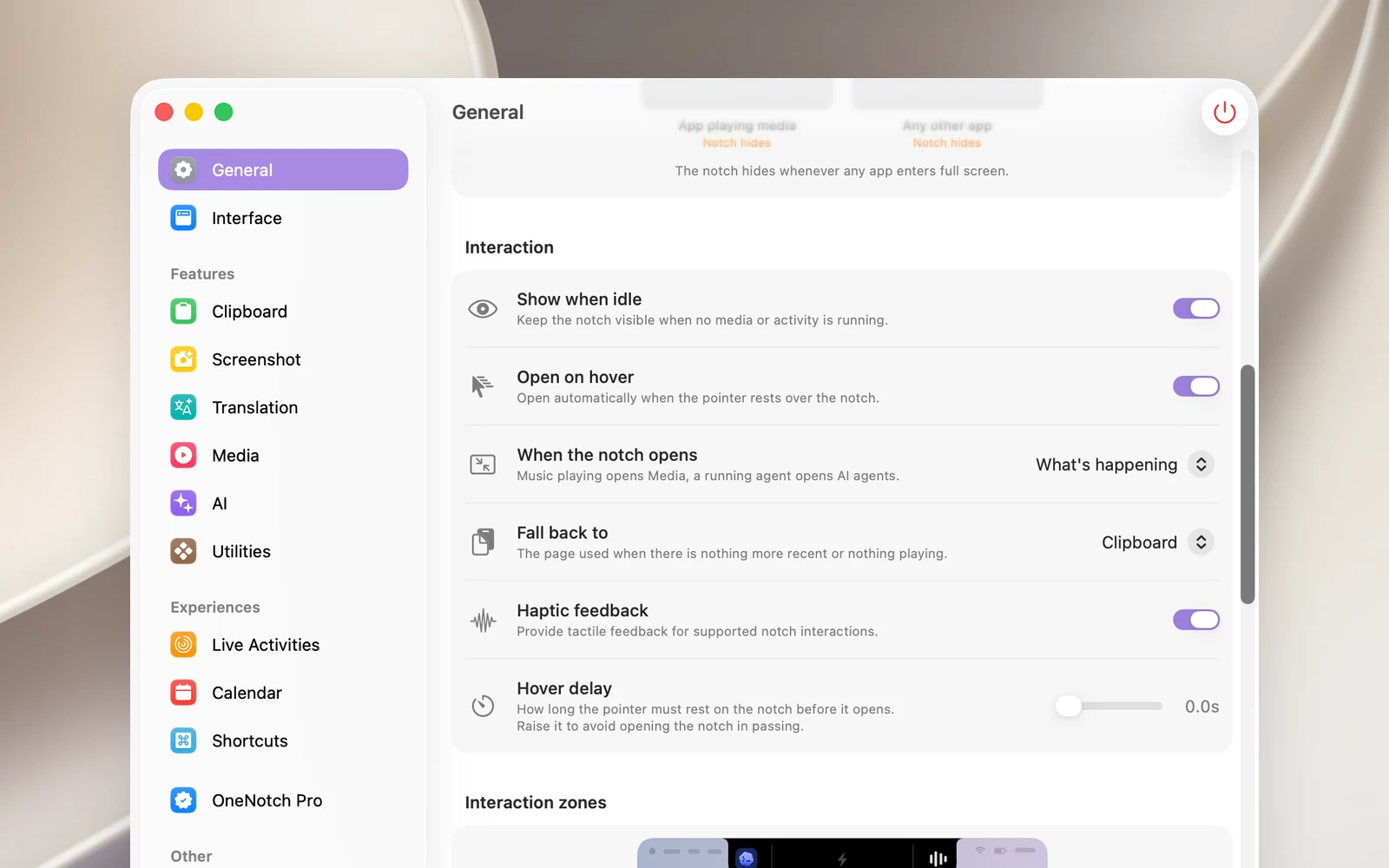
当 悬停打开 关闭时,在 设置 › 通用 › 手势 中:
- 下滑打开(默认打开)。
- 手势灵敏度:高、中(默认)或 低。
注意
首次设置进行期间,悬停还不会打开刘海。