
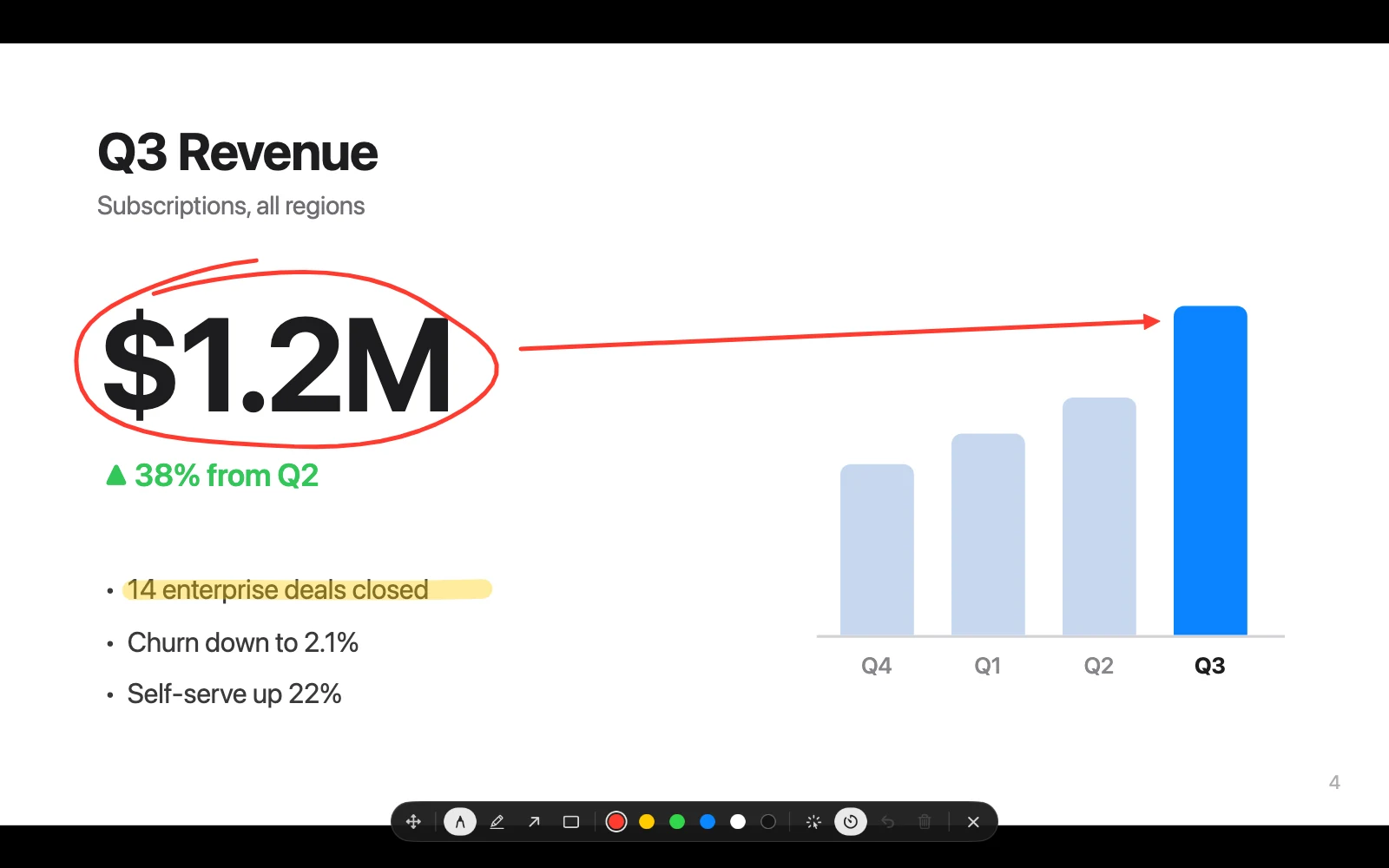
“在屏幕上绘制”让你可以在屏幕上的任何内容上方圈画、划线和用箭头指示,包括全屏幻灯片,就像在白板上用马克笔一样。你的笔迹也会出现在屏幕共享中,观众能清楚看到你指的是什么。
开始绘制
选择以下任一方法:
- 打开刘海上的演示页面(其按钮默认位于右侧圆球中),然后点击绘制磁贴。刘海会收起,指针变成一支笔。
- 将指针悬停在提词器卡片上,然后点击其中的绘制按钮(请参阅“提词器”)。
- 按下在屏幕上绘制快捷键。它默认没有分配:前往设置 › 快捷方式,点击在屏幕上绘制栏,然后按下你想要的按键(例如 ⌥⇧D)。
绘制期间,页面上的绘制磁贴会显示按 Esc 停止。
“绘制”工具栏
屏幕上会出现一个小工具栏。拖动其末端的手柄即可移动它(拖移以移动)。
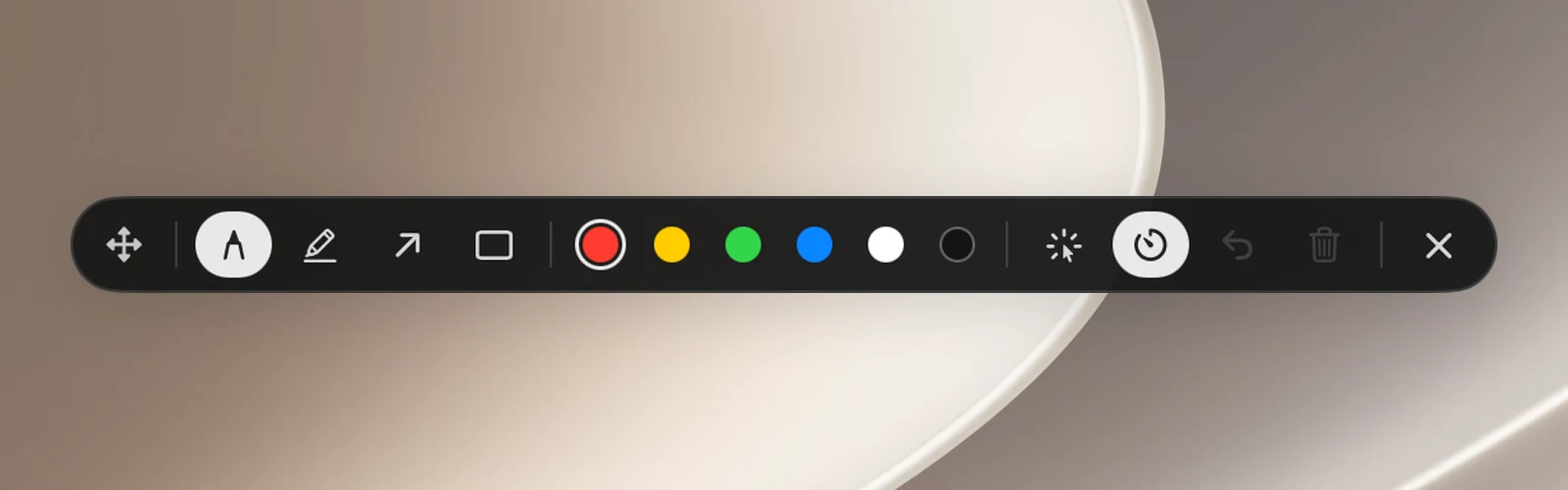
| 按钮 | 按键 | 作用 |
|---|---|---|
| 笔 | P | 自由绘制。 |
| 荧光笔 | H | 高亮一行文字或一块区域。 |
| 箭头 | A | 拖动以绘制箭头。 |
| 矩形 | R | 拖动以框出一块区域。 |
| 6 种颜色 | 1 … 6 | 更改笔迹颜色。 |
| 笔迹自动淡出 / 笔迹保留 | F | 笔迹在绘制几秒后淡出(默认),或一直保留到你清除为止。 |
| 点击穿透 | X | 笔迹保持不动,鼠标和键盘交还给下方的应用。 |
| 撤销 | ⌘Z | 移除最后一笔。 |
| 清除 | E 或 ⌫ | 擦除屏幕上的所有笔迹。 |
| 停止绘制 | Esc | 关闭“绘制”并擦除笔迹。 |
字母键按字符匹配,因此适用于任何键盘布局。
点击穿透:边画边使用应用
在点击穿透模式下,笔迹会保留在屏幕上,但鼠标和键盘会直接作用于下方的应用,例如翻到下一张幻灯片,或在演示中点击某个按钮。如需继续绘制,请再次点击工具栏上的点击穿透按钮,或按下在屏幕上绘制快捷键。
在屏幕上绘制快捷键按以下顺序工作:如果你没有在绘制,它会开始绘制;如果你处于点击穿透状态,它会回到绘制状态;如果你正在绘制,它会停止绘制。
提示
- 笔迹会覆盖所有已连接的显示器,包括全屏应用。
- 工具栏是给你用的,不是给观众看的:OneNotch 会尽量在屏幕共享中隐藏它,但共享整个屏幕时它仍可能出现。
- 锁定 Mac 或 Mac 进入睡眠时,“绘制”会关闭。
“在屏幕上绘制”不需要任何权限。