
你可以将完整的剪贴板历史和板块打包成一个 .onenotchclip 文件,然后在新 Mac 上导入该文件,或将其留作备份。
导出
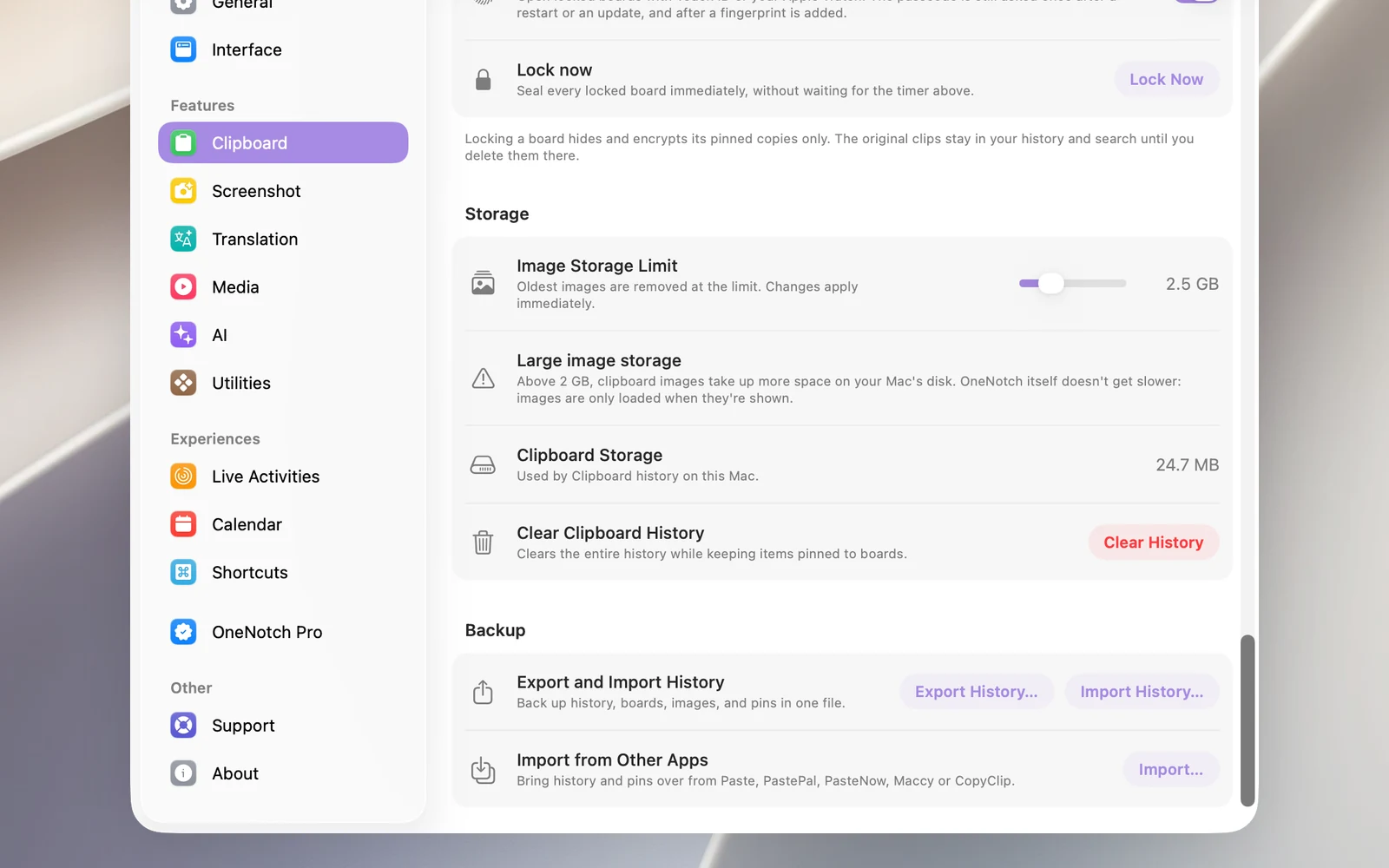
- 前往 设置 › 剪贴板 › 备份,然后点击 导出历史记录…。
- 选择保存位置。文件名类似
OneNotch-Clipboard-20261017-143000.onenotchclip(导出的日期和时间)。
OneNotch 会告诉你导出了多少个项目和固定项目。文件包含你的历史记录、未锁定的板块及其固定项目、图片和剪贴项名称。
导入
- 在要导入的 Mac 上,前往 设置 › 剪贴板 › 备份,然后点击 导入历史记录…。
- 选择
.onenotchclip文件。
数据会合并到现有的历史记录中。重复的项目会被跳过,因此再次导入同一个文件不会产生副本。同名的板块会被合并。早于当前历史记录设置的项目不会被保留。
在访达中连按文件不会导入它。请使用 导入历史记录… 按钮。
须知
- 已锁定的板块不会被导出。如果想将某个板块包含在文件中,请先将其解锁。
- 对于文件类型的剪贴项,备份只保留文件的路径,不包含文件本身。
- 设置、从图片中读取的文字以及链接预览图片不包含在文件中。
- 文件没有加密。请将其存放在安全的地方,尤其是当你的历史记录中有私密信息时。