
在其他应用中拖动选择文本,或连按两次、三次文本时,所选内容旁边会出现一个小小的翻译按钮。点击它即可获得译文。
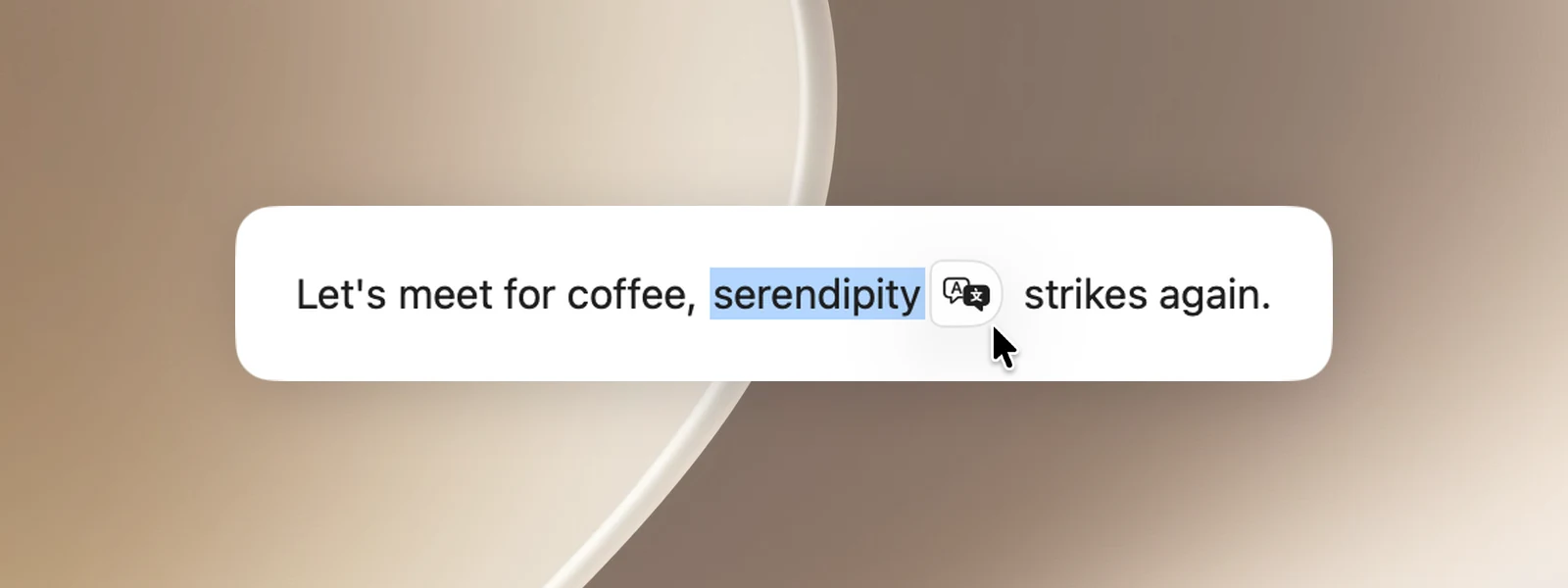
使用翻译按钮
- 选中要翻译的文本。
- 点击出现的翻译按钮。
按钮会在几秒后自动隐藏,或在你点击其他位置时隐藏。在大多数应用中,按钮紧跟在所选内容的最后一个字母后面。在 Chrome 以及基于网页技术构建的应用中,会在你松开鼠标按钮的位置附近出现一个圆形按钮。
选择结果显示的位置
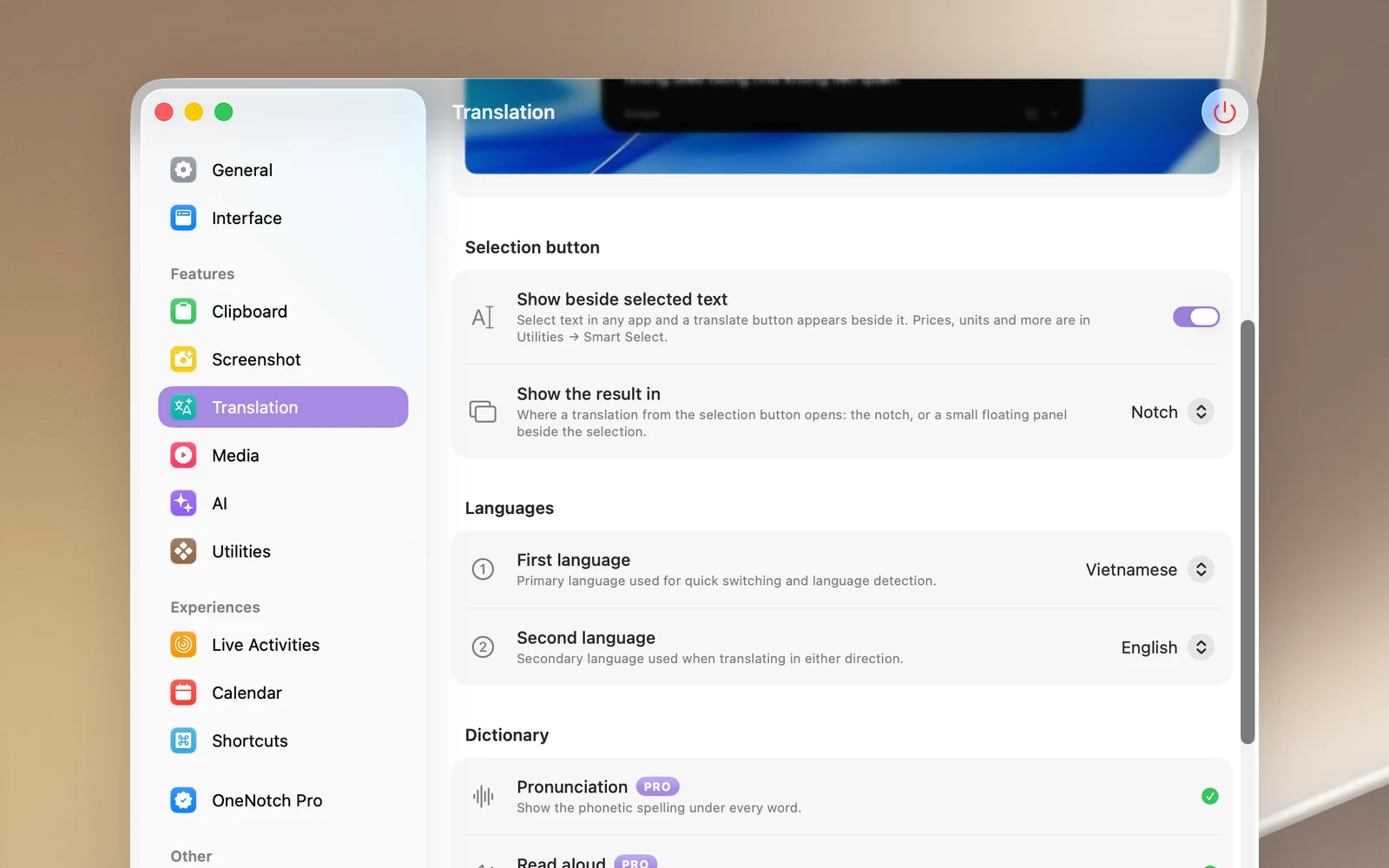
前往 设置 › 翻译 › 选择按钮:
- 在选中的文本旁显示:打开或关闭该按钮(默认打开)。
- 结果显示在:刘海(默认)或 浮动面板,即在所选内容旁打开的小面板。
按钮出现得太频繁时
设置 › 实用工具 › 智能选取 中的两个选项也适用于翻译按钮:
- 跳过较短的选中内容:选择 2、3、5 或 10 个字符及以上,这样你不小心连按选中单个字母时,按钮就不会出现。
- 要忽略的应用:点击 添加要排除的应用…,即可在照片编辑器、绘图应用或游戏等拖动并非用于选择文本的应用中关闭该按钮。
所需权限
该按钮需要 辅助功能 权限才能读取你选中的文本。没有该权限时,按钮永远不会出现。请在 设置 › 翻译 的 快速翻译的辅助功能 一行中授予权限。
提示
如果想让按钮不只是翻译,还能换算货币、单位或时区,请打开智能选取。请参阅“智能选取:选中即转换”。