每次截图后,屏幕底部角落会出现一张预览卡片。你可以直接在这张卡片上处理刚截取的图片,无需打开访达。
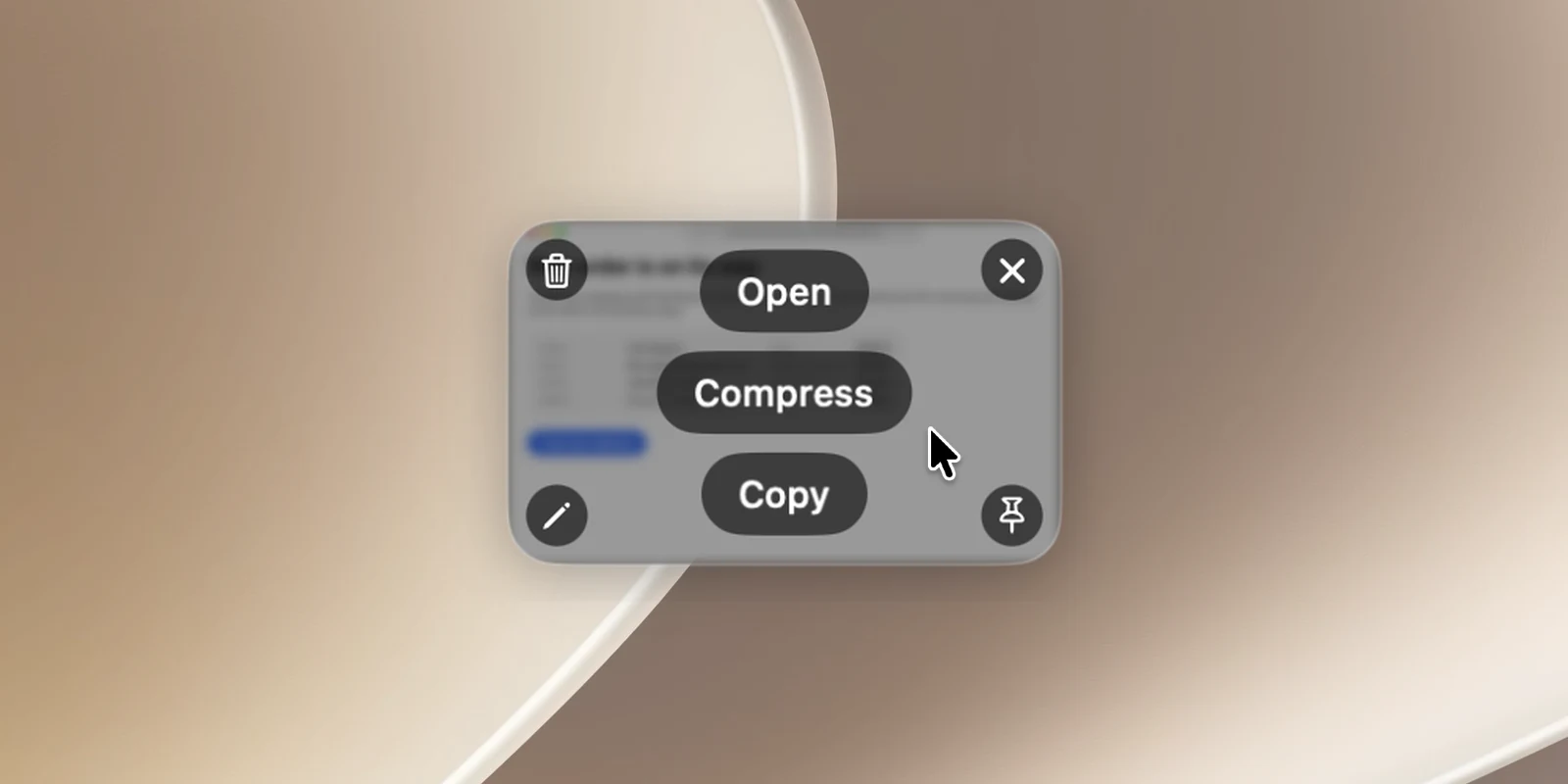
卡片上的按钮(默认)
- 卡片中间:保存(如果图片已保存,则为 打开,用于在访达中显示文件)、压缩(生成较小的 JPEG)、复制(复制并关闭卡片)。
- 四个角:删除(左上)、关闭 ✕(右上)、标注(左下,打开标注)、贴在屏幕上(右下,将图片固定在屏幕上浮动显示)。
这是默认布局。如果你在 卡片操作 中更改过布局(见下文),卡片会只显示你放置的按钮;空位上没有按钮。
右键点击卡片也可以看到相同的操作。
悬停在卡片上时可用的按键和手势
| 操作 | 按键 |
|---|---|
| 复制 | ⌘C |
| 保存 / 打开 | ⌘S |
| 标注 | ⌘E 或连按 |
| 贴在屏幕上 | ⌘P |
| 删除 | ⌘⌫ |
| 关闭 | ⌘W |
- 将卡片向屏幕内侧拖动,即可将图片拖放到其他应用中(Slack、邮件、访达……)。
- 将卡片推向屏幕边缘,或用两指左右轻扫,即可将其关闭。
最多可叠放 5 张卡片;最新的在最上面。
自定义
在 设置 › 截图 › 快速访问 中:
- 浮动浮层(默认打开):截图后显示卡片。
- 屏幕边缘:左 或 右(默认)。
- 自动关闭:3 秒、5 秒、10 秒(默认)或 30 秒后,或永不。指针停在卡片上时,卡片不会自动关闭。
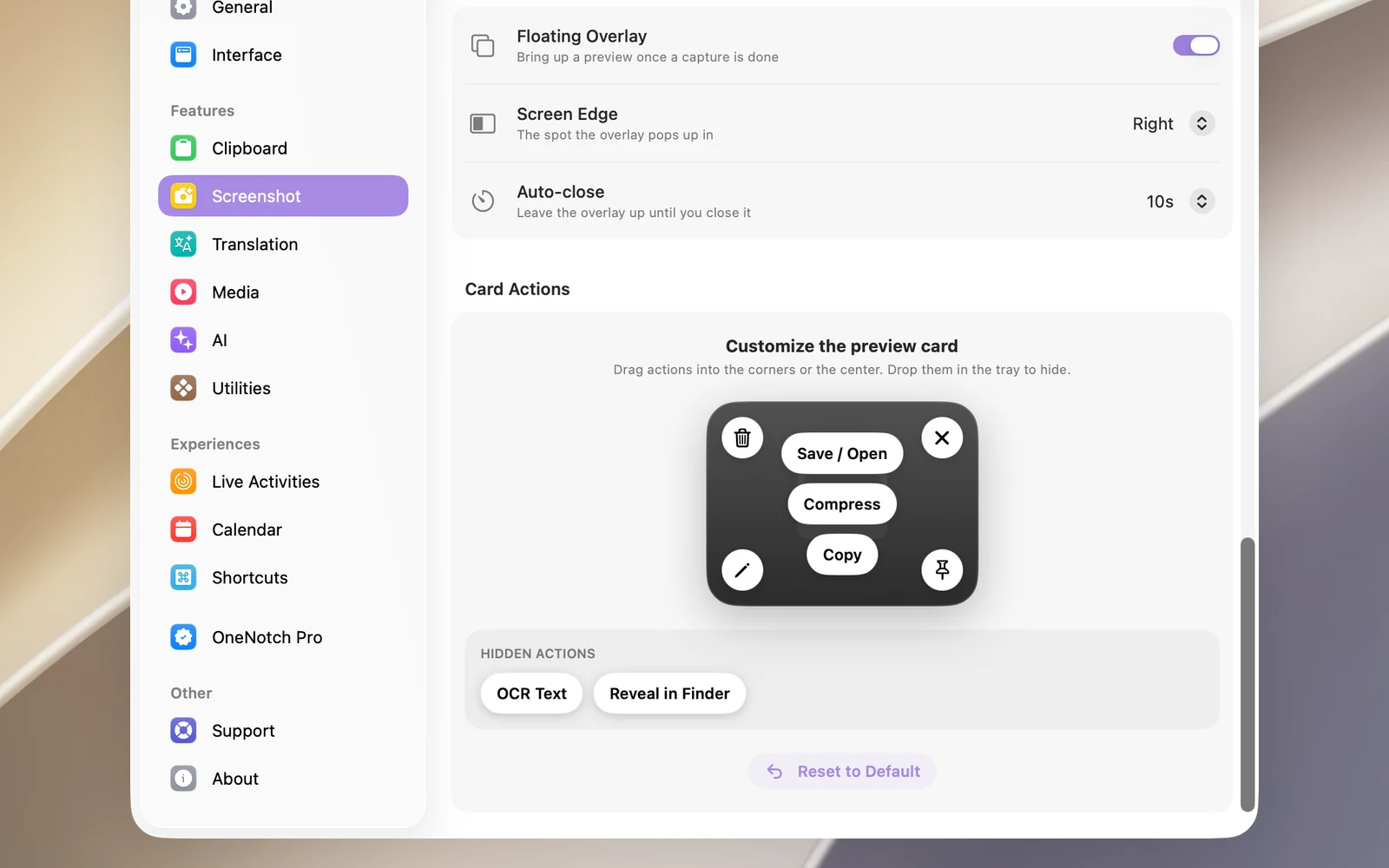
在 卡片操作 中,将按钮拖到卡片的四角或中间,或将其拖入 已隐藏的操作 托盘以隐藏。有两个额外按钮默认处于隐藏状态:识别文字 (OCR) 和 在访达中显示。点击 重置为默认值 可恢复原始布局。