
菜单栏菜单
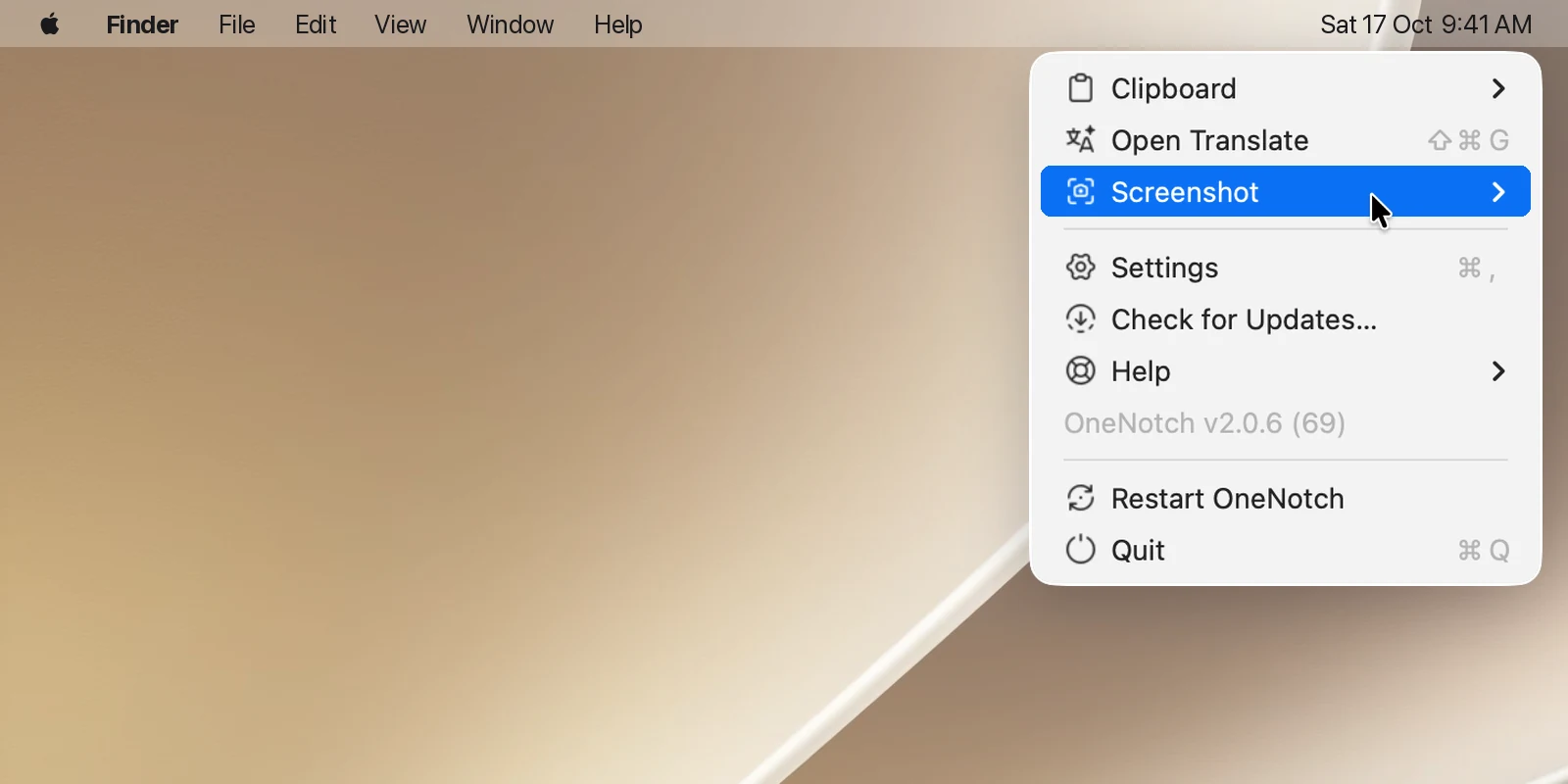
点击菜单栏中的 OneNotch 图标,可以看到:
- 剪贴板 ›:打开悬浮剪贴板、剪贴板资料库、暂停剪贴板 和 设置。
- 保持唤醒 ›(打开“保持唤醒”功能时):在设定的时间内保持唤醒,或在运行期间延长时间或将其关闭。运行期间,这一行还会显示结束时间,例如 保持唤醒 · 直到 下午 3:45。请参阅“让 Mac 保持唤醒”。
- 打开翻译(⇧⌘G)。
- 截图 ›:各种截图方式和 取色,以及各自的快捷键。
- 设置(⌘,)。
- 检查更新…。
- 帮助 ›:指南 和 反馈。
- 你正在使用的版本。
- 重启 OneNotch 和 退出(⌘Q)。
要隐藏这个图标,请在 设置 › 通用 中关闭 显示菜单栏图标。OneNotch 会提醒你:要再次打开设置,请右键点按刘海并选择“设置”。 从聚焦或访达再次打开 OneNotch 也会打开设置。
打开设置
- 菜单栏 › 设置,或在菜单打开时按 ⌘,。
- 刘海右侧圆球中的 设置 按钮(这是它的默认位置;你可以在 设置 › 界面 › 刘海布局 中将它移到工具栏)。
- 右键点按刘海并选择 设置。
设置窗口的布局
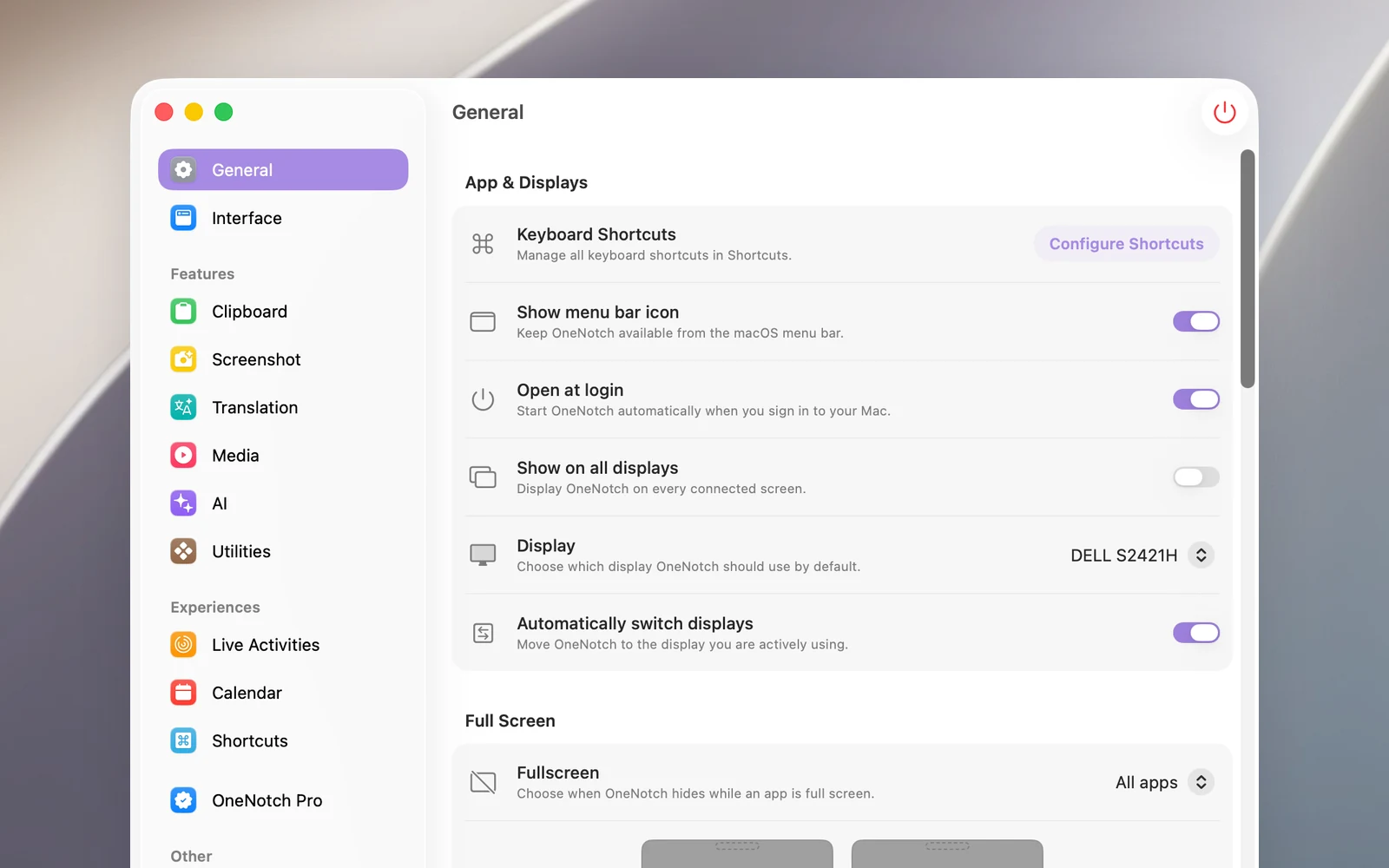
边栏分为几个分组:
- 通用 和 界面:刘海的工作方式和外观。
- 功能:剪贴板、截图、翻译、媒体、AI、实用工具。
- 体验:实时活动、日历、快捷方式。
- OneNotch Pro:你的许可证。
- 其他:支持、关于。
实用工具 是一个列表:智能选取、菜单栏、捕捉区域、番茄钟、护眼休息 和 保持唤醒。每一行(番茄钟除外)都会显示 开启 或 关闭。点击某一行即可打开该工具的设置,点击返回按钮(返回“实用工具”)即可回到列表。类似 设置 › 实用工具 › 护眼休息 的路径,表示先打开 实用工具,再点击 护眼休息 这一行。
设置窗口工具栏中的红色 退出 OneNotch 按钮会完全退出应用。
登录时打开
在 设置 › 通用 › App 与显示器 中打开 登录时打开,OneNotch 就会在你登录 Mac 时自动启动。