
需要把网页上的姓名、电子邮件地址和电话号码分别填进表单的不同栏位?复制堆栈会把你复制的内容收集到一个队列中,之后每按一次 ⌘V,就按复制的顺序粘贴下一项。
用复制堆栈收集
- 快速按两次 ⌘。刘海下方会出现一个提示,表示复制堆栈正在收集。
- 用 ⌘C 依次复制每项内容。提示会显示你刚复制的项目和项目总数。
- 切换到要粘贴的位置,然后按 ⌘V。每按一次就粘贴一项,并将其从队列中移除。

再次连按两次 ⌘、点击提示,或 10 秒内没有任何操作时,复制堆栈就会停止收集。你仍然可以用 ⌘V 粘贴已收集的项目;再进行一次普通复制会清除剩下的项目。
要使用 ⌥ 代替 ⌘,请在 设置 › 快捷方式 › 复制堆栈快捷键 中更改。
从历史记录中选择
无需提前计划:如果这些项目已经在历史记录中,你可以自己建立队列。
- 在刘海或 Clipboard Panel 中,按住 ⌘ 并按你想粘贴的顺序依次点击各个项目。按住 ⇧ 点击可选择一整段范围。
- 每个项目都会得到一个编号。点击编号即可将该项目从队列中移除。
- 切换到要粘贴的位置,然后多次按 ⌘V。
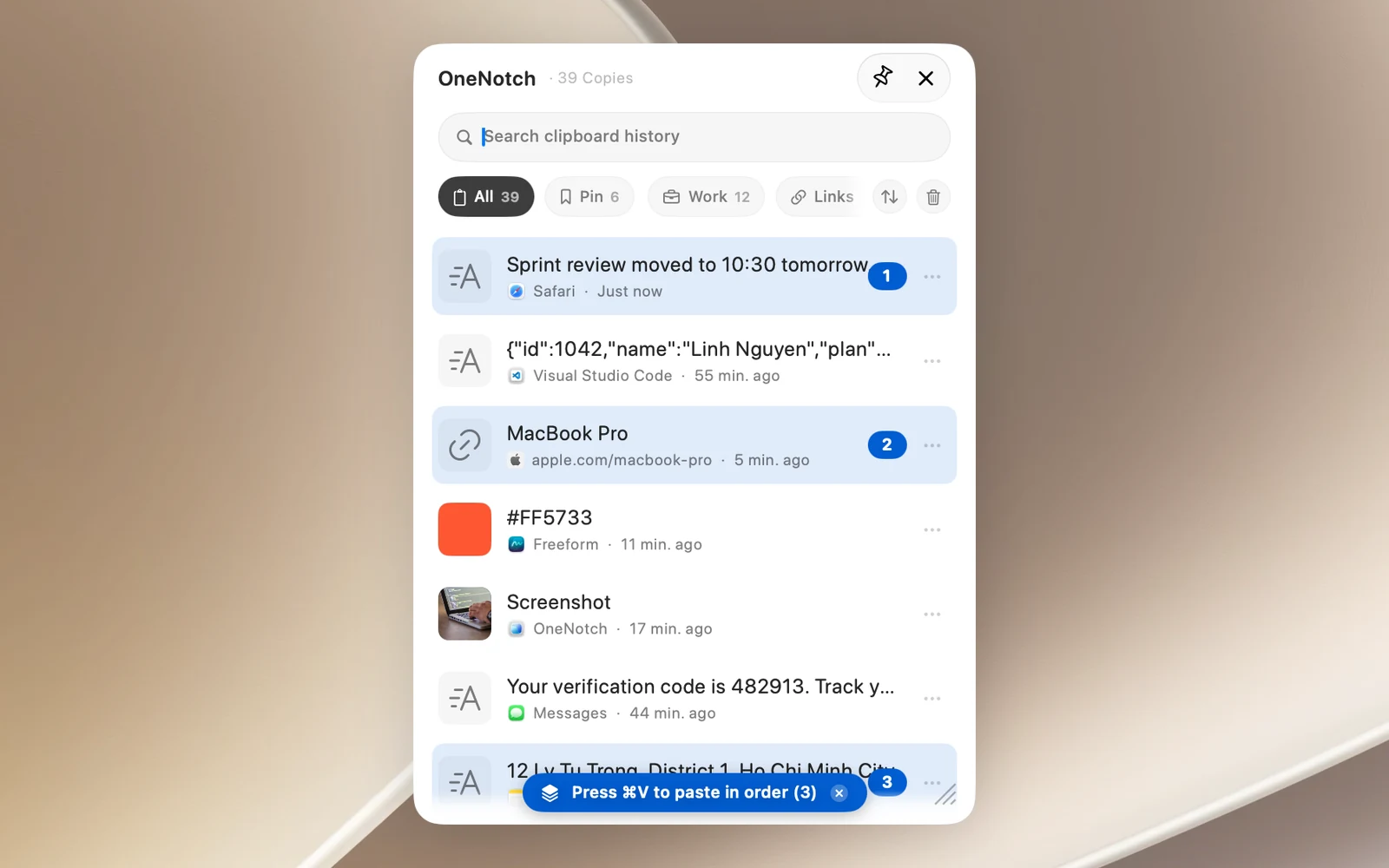
点击面板中队列横幅上的 ✕(或刘海中“⌘V N”胶囊上的 ✕),或在面板中按 Esc,即可清空队列。
一次拖动多个项目
选中两个或更多项目后,拖动其中任意一个,就会按你选择的顺序拖动整组项目:
- 将其拖到其他应用(备忘录、文本编辑、邮件……)中,即可插入全部项目。之后队列会被清空,以免重复粘贴。
- 将其拖到某个板块的名称上,即可将它们全部固定到该板块。
所需权限
复制堆栈需要 辅助功能 权限才能知道你何时按下 ⌘V。没有该权限时,⌘V 只会反复粘贴第一项。