
在你的每台 Mac 上打开 iCloud 同步,所有 Mac 上都能使用你的剪贴板历史。你的数据通过你自己的 iCloud 传输,并以加密方式存储。OneNotch 没有任何存放你剪贴板内容的服务器。
打开同步
- 确保你的 Mac 已在系统设置中登录 iCloud。
- 前往 设置 › 剪贴板 › 同步,然后打开 iCloud 同步。OneNotch 会在打开前检查与 iCloud 的连接。
- 在你的每台其他 Mac 上重复以上两步。
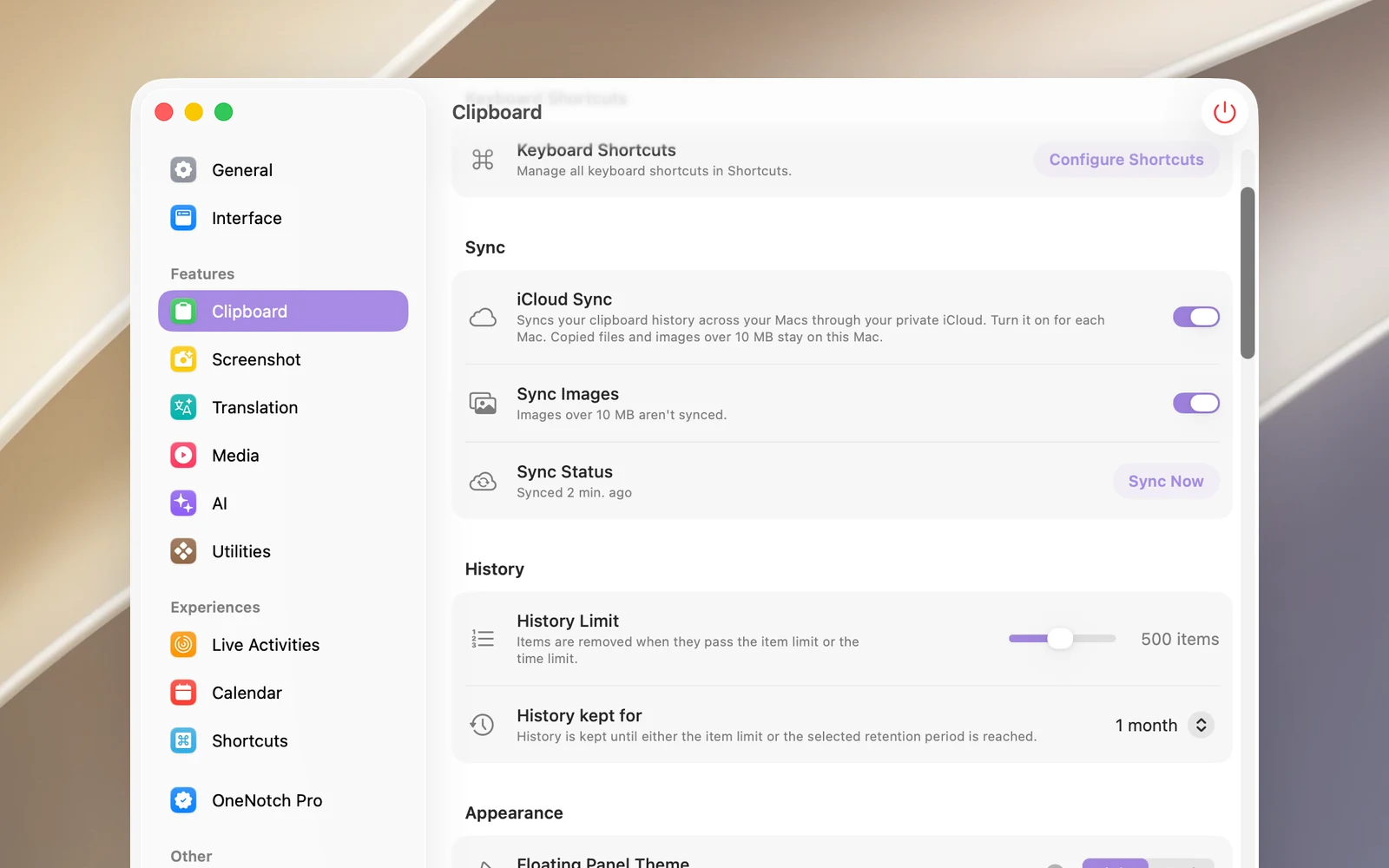
如果无法打开,OneNotch 会告诉你原因,例如 Mac 未登录 iCloud,或 iCloud 存储空间已满。
同步哪些内容
- 文本、带格式文本、链接和颜色代码。
- 10 MB 以内的图片(同步图像 打开时,默认打开)。
- 在一台 Mac 上删除项目或清除全部历史记录时,其他 Mac 上的也会被删除。
不会同步的内容:复制的文件(只保存其路径,因此其他 Mac 无法打开)、大于 10 MB 的图片、板块和固定项目、剪贴项名称,以及从图片中读取的文字。
查看状态
同步状态 一行会显示上次同步的时间,或同步暂停的原因(例如 iCloud 已满)。OneNotch 会自动同步,你也可以点击 立即同步 马上同步。
关闭同步
关闭 iCloud 同步,然后在对话框中选择:
- 关闭:停止同步,并保留 iCloud 中的副本。
- 关闭并删除 iCloud 数据:停止同步,并从 iCloud 中删除 OneNotch 的剪贴板数据。
这两个选项都不会影响这台 Mac 上的历史记录。
须知
同步只在 Mac 之间进行。OneNotch 没有 iPhone 或 iPad 版应用。