
专注计时直接在刘海上运行:选择模式、设置分钟数,然后开始。倒计时会显示在收起的刘海上,时间到时 OneNotch 会提醒你。护眼休息提醒现在有自己的按钮,请参阅“护眼休息(20-20-20)”。
开始一个时段
- 打开刘海,点击工具栏中的专注模式图标(它默认就在工具栏中;你可以在设置 › 界面 › 刘海布局中将其移到圆球中)。
- 点击模式名称以切换模式:任务、休息、提醒或自定义(为时段起一个自己的名称)。每种模式都从为其设置的时长开始。
- 如有需要,调整分钟数:在刻度尺上滚动或拖动(1 到 120 分钟),或点击 − / +。新数值会保存为该模式的时长。
- 点击 ▶ 开始。
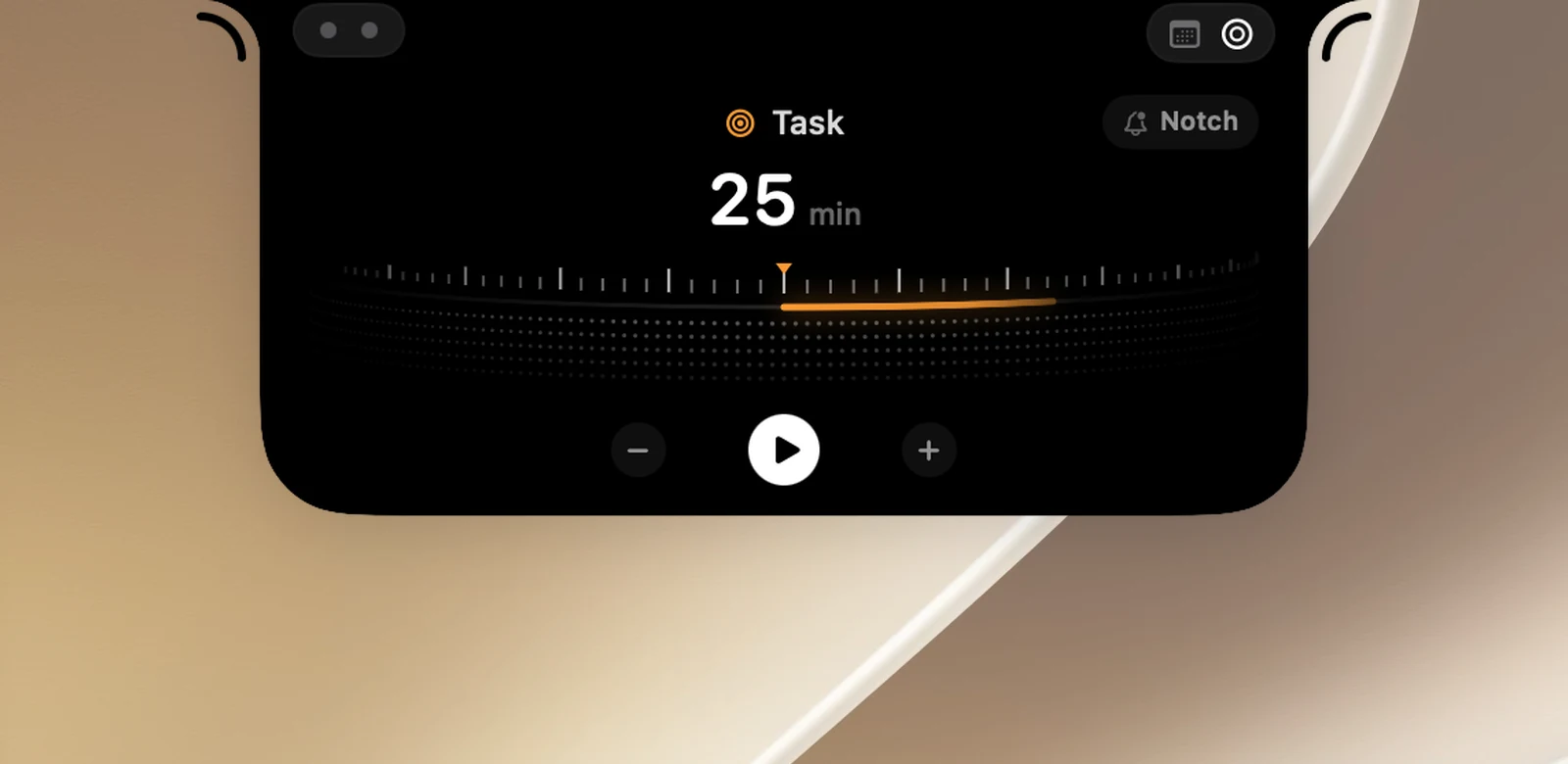
时段运行期间,按钮为 ✕ 停止、⏸ 暂停和 +5(增加 5 分钟)。休息期间,+5 会变为 ⏭ 跳过休息:休息结束,下一个时段立即开始。
在收起的刘海上
倒计时显示在刘海右侧,模式图标显示在左侧。点击即可再次打开计时页面。重新启动 OneNotch 后,时段仍会继续运行。

如果打开了结束前提醒,在 10 分钟或更长的时段结束前 2 分钟,刘海下方会出现一行简短提示,例如“任务 · 还剩 2 分钟”。
时间到时
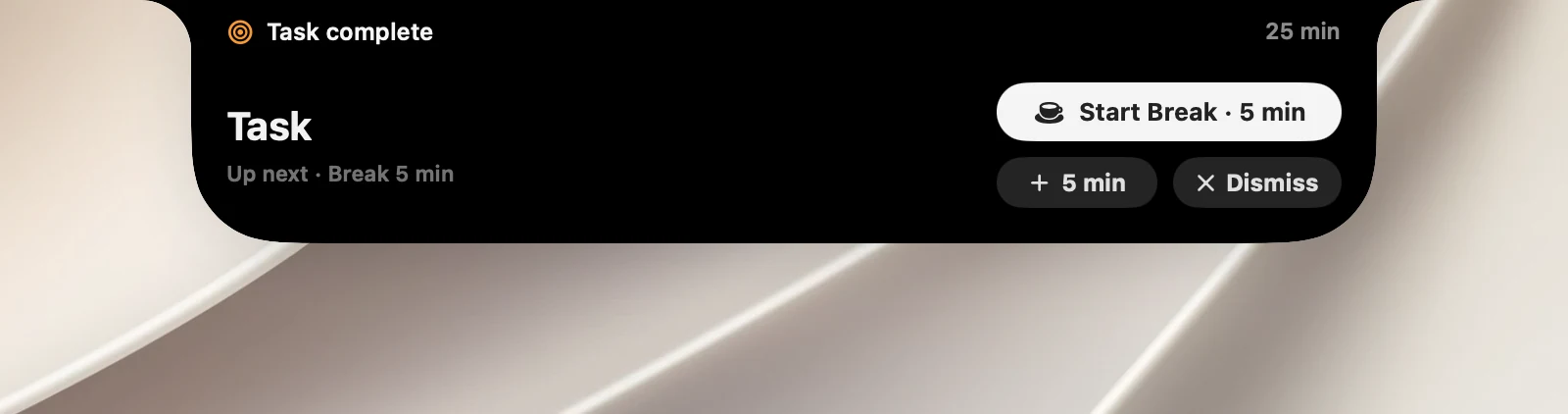
OneNotch 会播放声音,并以你选择的样式显示提醒。你可以用计时页面右侧角落的按钮选择样式,也可以在设置 › 实用工具 › 番茄钟中选择:
- 全屏(默认):将屏幕下半部分调暗,直到你关闭提醒。提醒上有开始下一个时段的按钮(任务 → 休息,休息 → 任务)、一个稍后提醒按钮和关闭。按 Esc 或点击任意位置即可关闭。
- 刘海:一张卡片从刘海中滑出,30 秒后自动隐藏。向左轻扫可关闭卡片,向右轻扫可增加 5 分钟。
在卡片上,你可以选择 1、5 或 15 分钟后再提醒。
工作和休息循环
番茄钟可以为你自动衔接各个时段:
- 长休息:完成设定数量的任务时段后,下一次休息为长休息。打开此选项后,番茄钟页面上模式名称旁的圆点会显示长休息前你已完成了几个时段。
- 自动开始休息:任务时段结束后,经过 10 秒倒计时开始休息。
- 自动开始下一个任务:休息结束后,如果你已回到 Mac 前,经过 10 秒倒计时开始下一个任务时段。
关闭卡片或提醒会停止倒计时。你离开 Mac 时,不会有任何时段自动开始。
设置 › 实用工具 › 番茄钟
时段长度
| 模式 | 默认 | 选项 |
|---|---|---|
| 任务 | 25 分钟 | 15、20、25、30、45、50、60 或 90 分钟 |
| 休息 | 5 分钟 | 3、5、10 或 15 分钟 |
| 提醒 | 15 分钟 | 5、10、15、30、45 或 60 分钟 |
循环
- 长休息:关(默认)或每 2 … 6 个任务。
- 长休息时长:10、15(默认)、20 或 30 分钟。
- 自动开始休息和自动开始下一个任务:默认关闭。
时段结束时
- 声音:时段结束时播放的声音(默认为 Bottle,或选择关)。选择某个声音后会立即播放预览。
- 结束前提醒:默认关闭。
- 提醒样式:全屏或刘海。
番茄钟的休息也算作一次护眼休息。不需要任何权限。