
将文件从访达或桌面拖向刘海,刘海就会展开适合该文件类型的放置区。将文件放到某个区域上,就会立即处理。
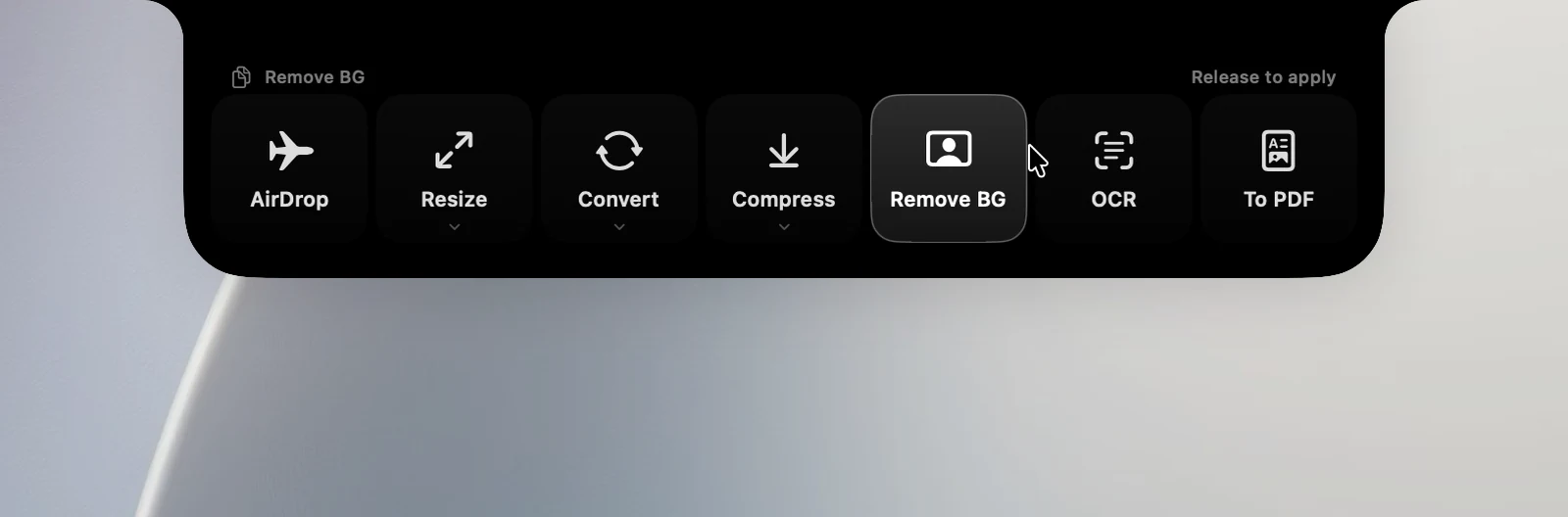
各文件类型的放置区
- 图片:AirDrop、调整大小、转换、压缩、移除背景、OCR、转为 PDF。
- 视频:AirDrop、转为 MP4、音频(提取音频)。
- PDF:AirDrop、OCR,有 2 个或更多文件时还有 合并。
- 压缩包:AirDrop、解压缩、压缩为 ZIP。
- 混合类型:AirDrop、压缩为 ZIP,以及运行你的某个快捷指令(来自“快捷指令”App)。
选择选项
将文件在某个区域上停留约半秒即可看到其选项,然后将文件放到你想要的选项上:
- 调整大小:50%、1920、1280(默认)或 640 像素。
- 转换:JPG(默认)、PNG、WebP、HEIC。
- 压缩:轻度、中度(默认)、高度。
- 转为 MP4:H.264(默认)、HEVC、720p。
如果不等待就直接放下,OneNotch 会使用你上次选择的选项。
结果
- 新文件会保存在原文件旁边,文件名会加上编号,例如“ (1)”。如果该文件夹无法写入,文件会保存到“下载”文件夹。
- OCR 会将识别出的文字放到剪贴板中。
- 结果卡片上有 显示、复制 和共享按钮;你也可以将结果文件拖出来。
- 如果在任务仍在运行时离开刘海,收起的刘海上会出现一个进度环;点击它即可再次查看结果。
提示
文件一靠近,放置区就会在刘海正下方展开,因此你不必一路拖到屏幕顶部边缘(那里很容易误打开调度中心)。将 窗口 拖到刘海上会吸附窗口,而不是放置文件。