
人工智能的使用页面会显示你已用掉多少 Claude Code 和 Codex 配额、配额何时重置,以及 Token 数量和预估费用。
打开用量页面
- 点击刘海工具栏中的人工智能的使用图标(仪表)。
- 或者点击 AI 页面顶部的配额小标签。
- 或者将人工智能的使用设为刘海默认打开的页面。
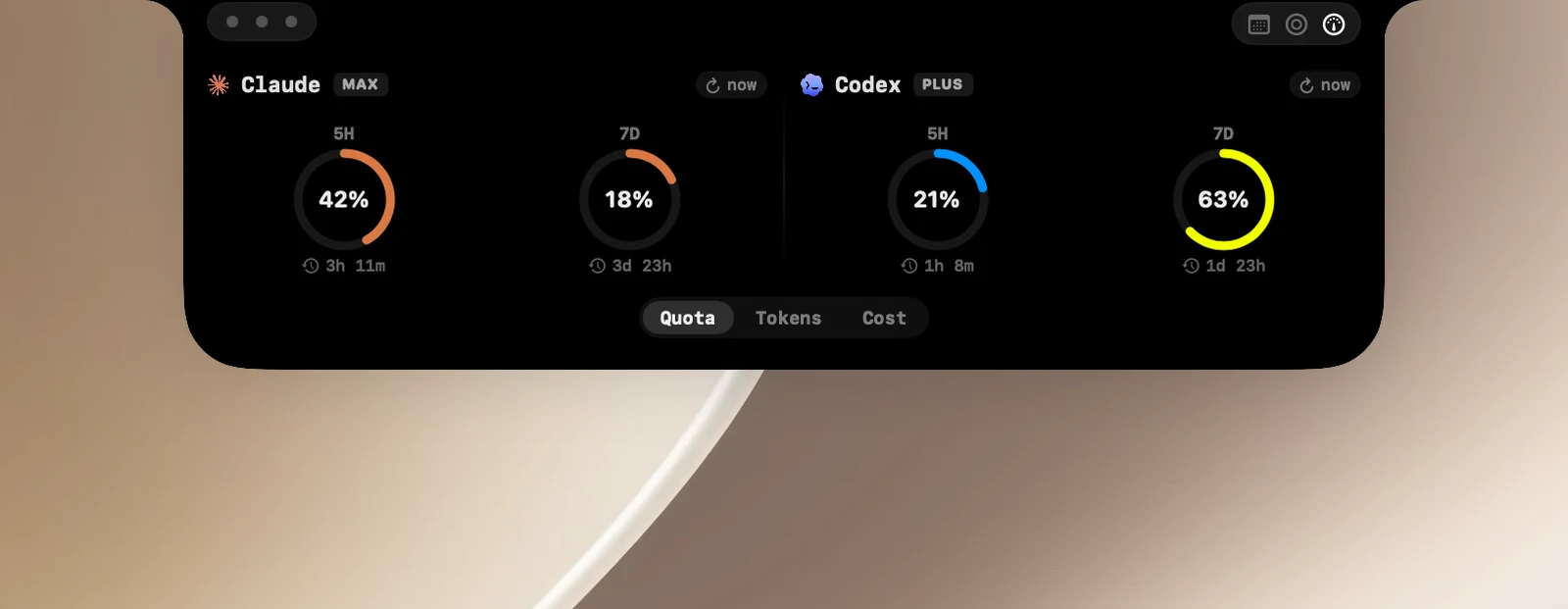
三个标签页
- 配额:每个时间窗口(5 小时、7 天、按模型)都是一张图表,并显示距离重置还剩多少时间。达到 50% 时颜色变为黄色,达到 70% 时变为橙红色。点击图表可在圆环和阶梯条形图之间切换。
- Token:今天和过去 7 天的 Token 数,分为输入、输出和缓存。
- 成本:根据公开的 API 价格计算的今天和过去 7 天的费用。这只是估算,并非你实际被收取的金额。
如需立即获取最新数字,请点击某一栏顶部的 ↻ 小标签。对于 Codex,“↻ N”小标签会显示你还有几次可用的限额重置。
更改百分比的显示方式
设置 › AI › 百分比显示为:已用或剩余。
配额重置时收到通知
在设置 › AI › 配额中打开配额重置时通知(默认打开)。当 5 小时或每周窗口重置时,刘海会播放提示音,并显示一个重新填满的圆环。点击这一行旁边的 ▶ 按钮即可试用。
如果你只在网页或桌面应用中使用 Claude,OneNotch 可能无法获取这部分用量。
页面没有数据时
- 未连接:未找到终端版的助手。请参阅“刘海检测不到 AI 助手时”。
- 已退出登录:打开“终端”,运行
claude,然后输入/login(对于 Codex:codex login)。 - 等待配额:使用一次助手,即可获得最初的数字。