
OneNotch 会保存你复制的所有内容:文本、链接、图片、文件和颜色代码。打开刘海,即可以一排卡片的形式查看最近的项目;点击卡片,就能将其内容重新放回剪贴板。
打开剪贴板页面
- 将指针移到刘海上。剪贴板页面是刘海的第一个页面。
- 或者在任意位置按 ⇧⌘V。
如果刘海打开的是其他页面,在刘海上左右轻扫或按 Tab 即可切换页面。你可以在 设置 › 通用 › 刘海打开时 中选择默认页面。
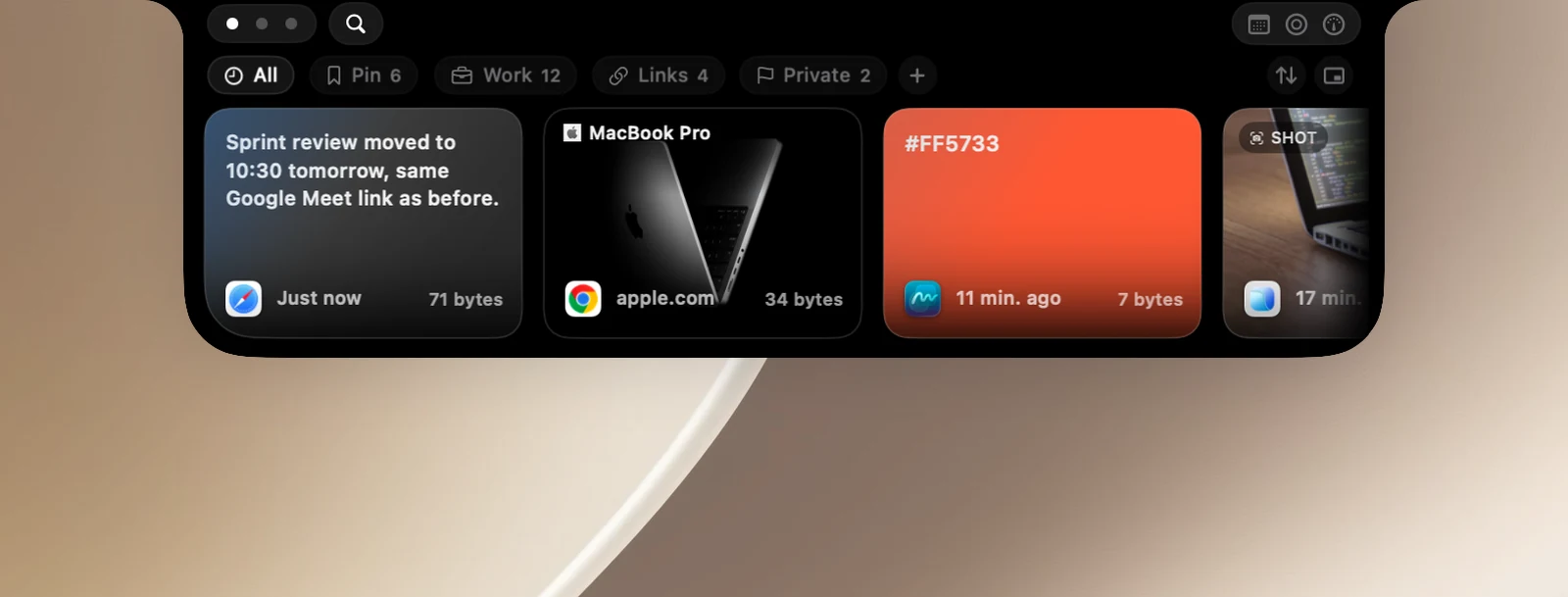
再次使用剪贴项
- 左右滚动浏览卡片(在触控板上左右轻扫,或将指针放在卡片上滚动鼠标滚轮)。
- 点击想要的卡片。卡片会显示 已拷贝,内容已在剪贴板中。
- 切换到你的应用,然后按 ⌘V。
要点击一下就直接粘贴到正在使用的应用中,请参阅“直接粘贴到其他应用”。
卡片操作
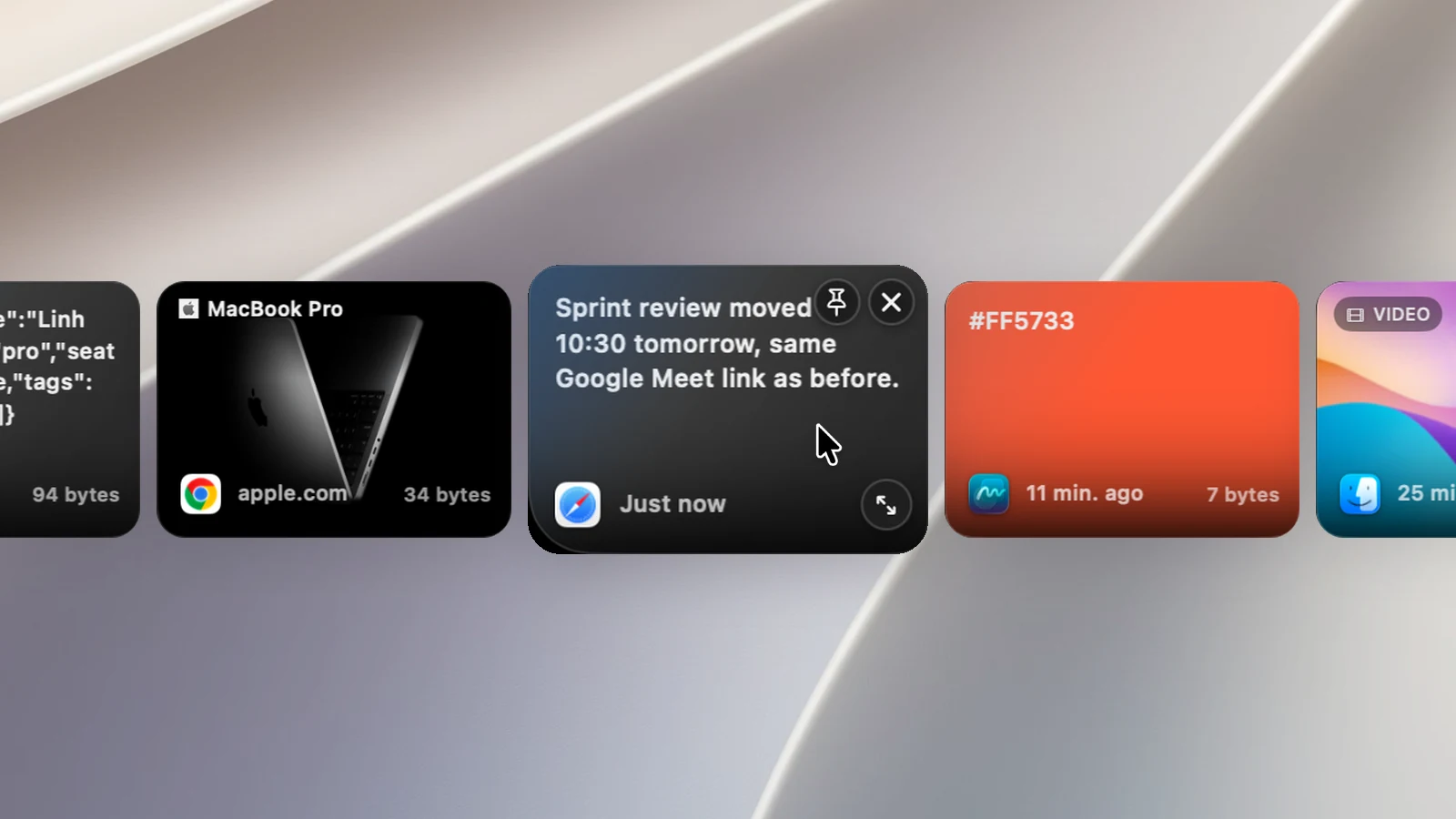
将指针悬停在卡片上,可以看到:
- 固定:将卡片固定到“Pin”板块。
- ✕ 删除:将其从历史记录中移除(查看板块时,只会取消固定)。
- 预览:在刘海正下方打开大预览,其中有粘贴和复制按钮,以及适用于该内容类型的操作。
右键点击卡片可查看更多操作。请参阅“处理剪贴项”。
刘海中的快捷键
- 直接输入即可开始搜索。
- 按 ← → 在卡片间移动,按 Return 使用所选卡片。
- 按 ⌘1 到 ⌘9 可直接使用显示的第 1 到第 9 张卡片。
- 按 Esc 清除搜索栏。
提示
- 刘海最多显示最新的 80 个项目。末尾的“+N more items”卡片会打开 Clipboard Panel,让你查看完整的历史记录。
- 在 设置 › 剪贴板 › 粘贴行为 › 打开预览 中选择预览的打开方式:点按时(默认)或 悬停时,并可设置 预览延迟。