
截图
- 按 ⇧⌘4(需要打开 替换 macOS 截屏快捷键),或选择菜单栏 › 截图 › 区域。
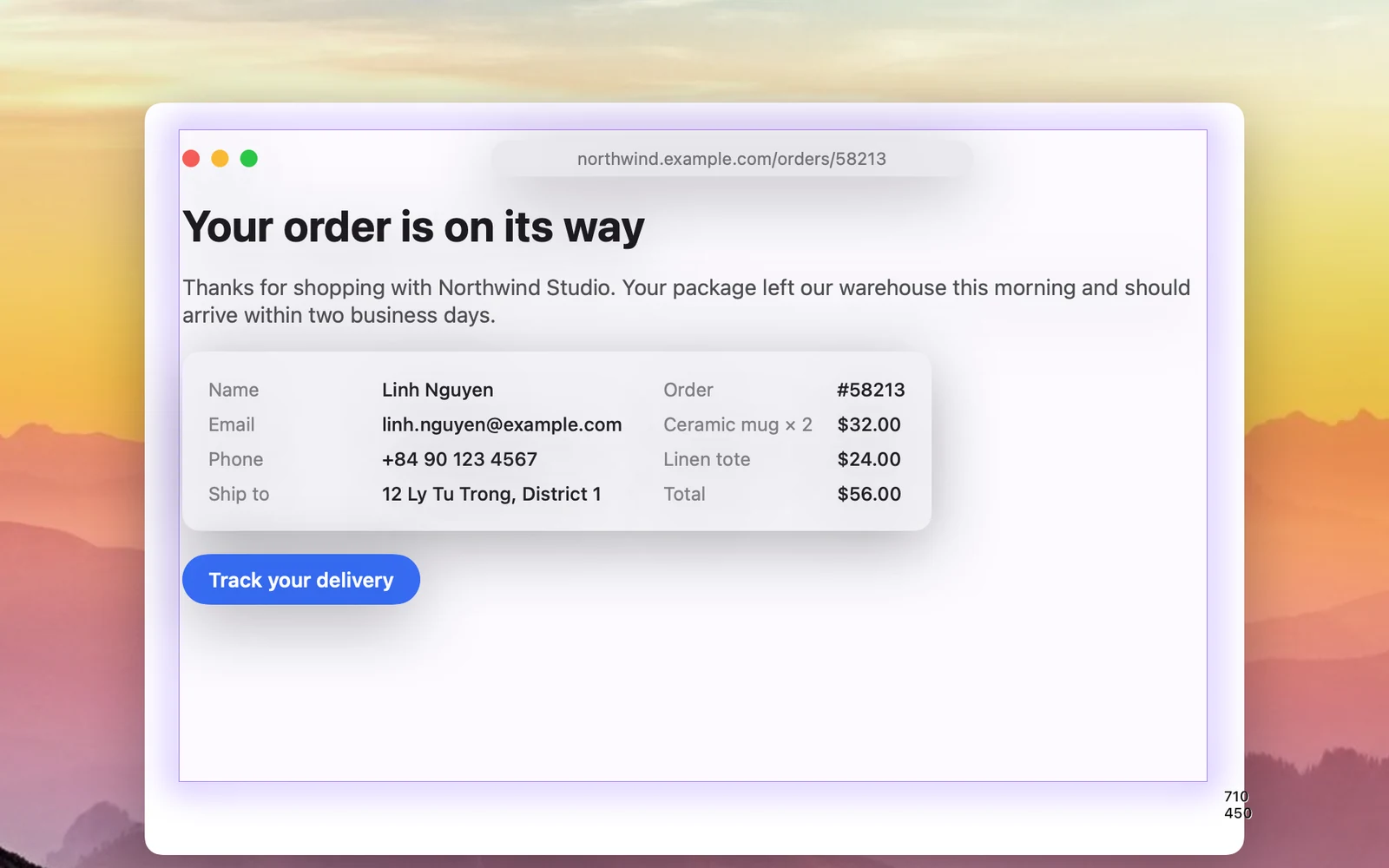
- 拖动选择要截取的区域。旁边的标签会显示尺寸。
- 松开鼠标按钮。图片会按照你在 截取后 中设置的步骤处理(默认:显示预览卡片、复制并保存文件)。
选择时可用的按键
| 按键 | 作用 |
|---|---|
| 拖动时按住 Space | 移动整个选区 |
| A | 切换到窗口选择:将指针悬停在窗口上使其高亮,点击即可截取该窗口 |
| Return | 截取与上次相同的区域 |
| ⌘ + 滚动 | 显示放大像素的放大镜 |
| C(放大镜显示时) | 复制该像素的颜色 |
| Tab(放大镜显示时) | 在 HEX、RGB、HSL 和 HSB 之间切换颜色格式 |
| Esc 或右键点击 | 取消 |
截取与上次相同的区域
选择菜单栏 › 截图 › 重复区域,在 设置 › 快捷方式 中为 重复区域 指定快捷键,或在选择时按 Return。OneNotch 会立即截取你上次选择的区域,无需重新选择。如果你还没有选择过区域,OneNotch 会请你先选择一个。
相关选项
在 设置 › 截图 › 截屏 中:
- 发光选区边框:拖动时屏幕保持原有亮度,选区边框会以每种截图方式的颜色发光(截图为紫色,OCR 为绿色,抠取主体为粉色,滚动截图为琥珀色)。关闭后,屏幕会像以前一样变暗。
- 截图时显示波纹:在刚截取的区域上显示短暂的波纹。
- 显示光标:在图片中包含指针。