
演示中是演示页面上的第三个磁贴。在共享屏幕、演讲或录制视频之前打开它:OneNotch 不再打扰你,Mac 保持唤醒,演讲计时也会开始。
打开
- 打开演示页面:点击演示按钮(一个带声波的人像),它默认位于刘海的右侧圆球中。如需将按钮移到其他位置,请前往设置 › 界面 › 刘海布局。
- 点击演示中磁贴。磁贴会以紫色亮起并显示演讲计时;磁贴下方的一行显示 OneNotch 保持安静 · Mac 保持唤醒。
- 结束后再次点击该磁贴即可关闭。
启动提词器也会打开“演示中”。停止提词器后,“演示中”仍保持打开,问答环节依然有效。
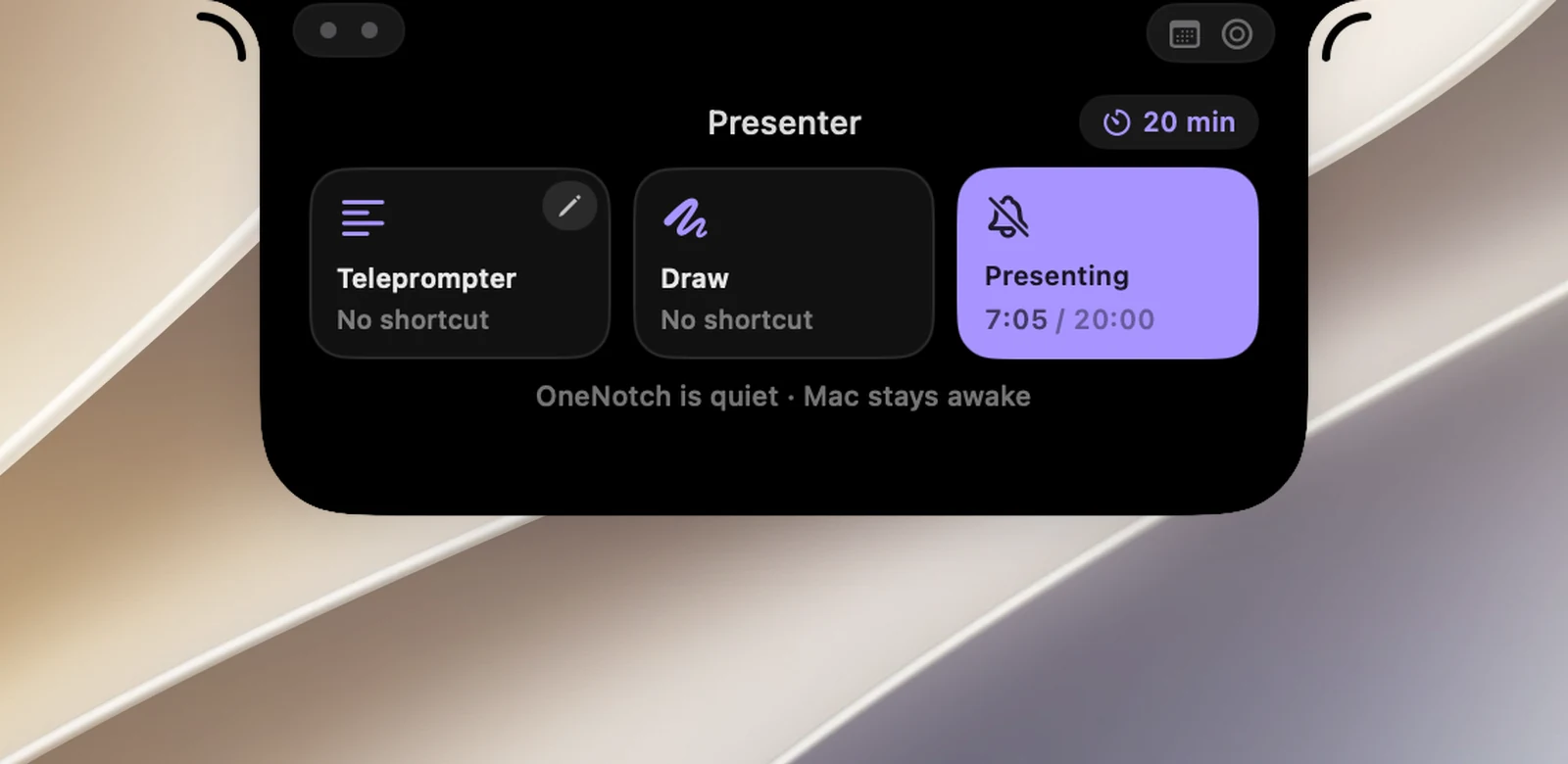
演示期间有哪些变化
OneNotch 保持安静。演讲过程中不会弹出任何内容:
- “已拷贝”提示、复制声音,以及菜单栏图标上闪现的 ✓。
- 刘海下方的小通知:新歌曲、AI 助手、保持唤醒、护眼休息提醒、下载完成。
- 到时间的护眼休息会等到你关闭“演示中”后再开始。
Mac 保持唤醒。如果“保持唤醒”没有在运行,OneNotch 会启动一个直到关闭的会话,并在你停止演示时结束这个会话。这个会话不会在刘海上显示咖啡杯。如果你已经自己打开了“保持唤醒”,你的会话会保持不变。
刘海会尽量不出现在屏幕共享中。与提词器一样,共享单个窗口时效果最好;共享整个屏幕,或用 QuickTime 或 OBS 录制时,刘海仍可能出现。
演讲计时
演示期间,演讲计时会出现在三个位置:演示中磁贴上、提词器卡片的标题栏中,以及收起的刘海上(当音乐或 AI 助手没有占用该位置时)。
- 未设置演讲时长时:计时正向计数,显示你已经讲了多久。
- 设置了演讲时长时:计时倒数剩余时间。剩下 2 分钟时变为琥珀色,超时后变为红色。在收起的刘海上,超出的时间显示为 +2:15。

设置演讲时长
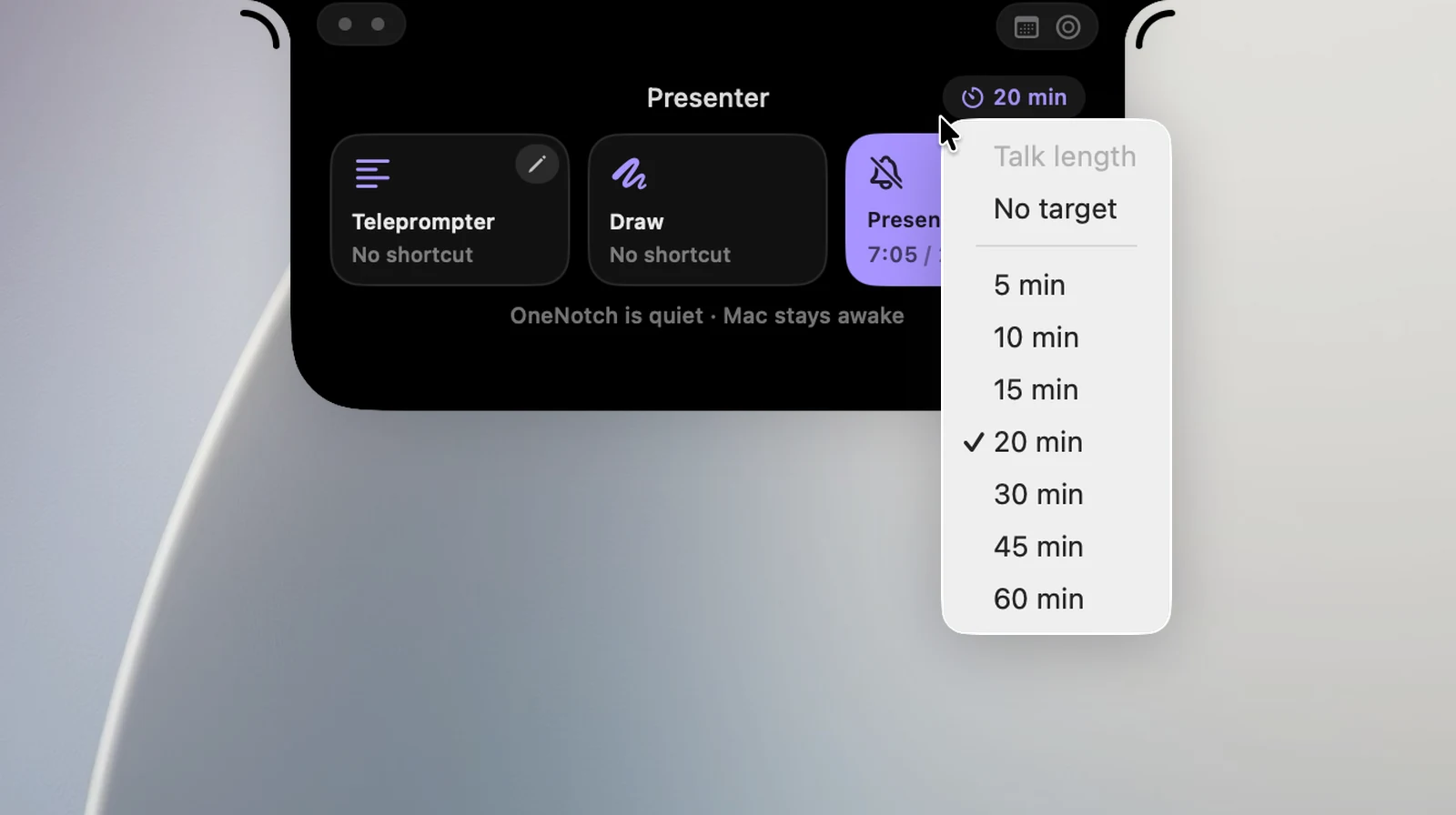
- 在演示页面上,点击标题旁的 ⏱ 演讲时长小标签。
- 选择 5、10、15、20、30、45 或 60 分钟,或选择不设目标。
小标签会显示你选择的时长,例如 20 分钟。
对照讲稿掌握节奏
设置了演讲时长且提词器正在运行时,提词器卡片的标题栏会将你在讲稿中的位置与已讲的时间进行对比:
- 节奏正好:与计划相差不超过 20 秒。
- 快 …:你读得比计划快,例如 快 1:10。
- 慢 …:你比计划慢。落后 1 分钟或更多时,文字会变为琥珀色。
较窄的卡片会显示简短的版本,例如 +1:50。
收起的刘海上的优先顺序
收起的刘海一次只显示一个工具指示。键盘已锁定(清洁模式)优先,其次是麦克风已静音,然后是演讲计时,最后是“保持唤醒”的咖啡杯。
“演示中”不需要任何权限,在设置中也没有单独的部分。