
自动遮盖
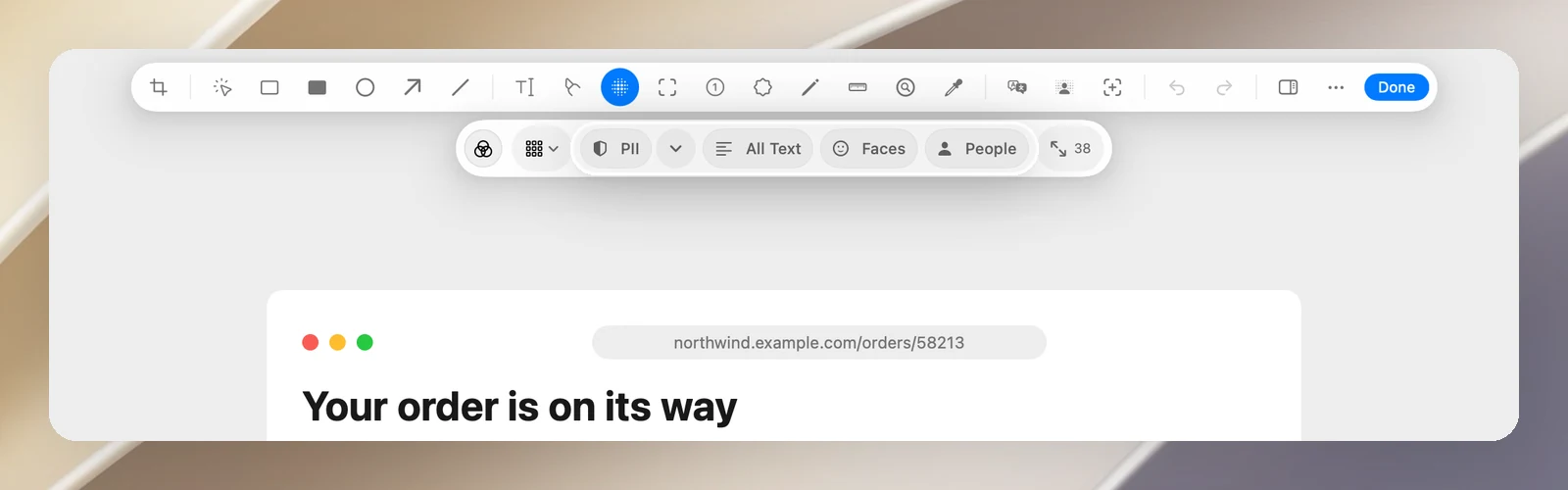
- 选择 模糊 工具(B)。
- 在 自动遮蔽 组中点击:
- 个人信息:找出并遮盖电子邮件地址、电话号码、卡号、CVV 安全码、有效期、持卡人姓名、链接、IP 地址、API 令牌、密码和密钥。点击 检测项 箭头可选择要查找的内容。
- 所有文字:遮盖所有文字。
- 人脸 或 人物。
- OneNotch 会告诉你遮盖了多少个区域。遮盖区域是普通的模糊形状,因此你可以调整、删除它们或更改其样式。
检测完全在你的 Mac 上进行。
翻译图片中的文字
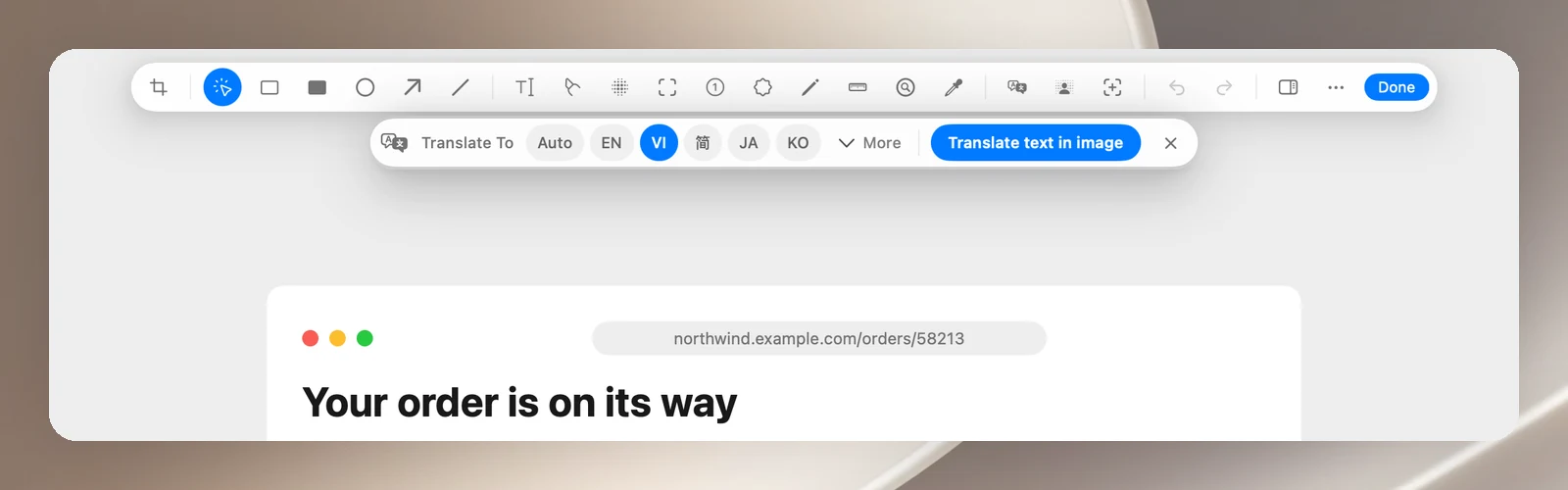
- 点击工具栏上的 翻译图片中的文字。
- 在 翻译为 栏中选择目标语言(自动、EN、VI、简、JA、KO,或点击 更多 选择其他语言)。
- 点击 翻译图片中的文字。OneNotch 会逐行读取文字,并将译文以可编辑文字的形式直接覆盖在原文上。
翻译使用你在 设置 › 翻译 中选择的服务。按 Esc 可关闭翻译栏。
移除背景
点击工具栏上的 背景抠图 按钮。OneNotch 会将主体从背景中抠出,并在可行时紧贴主体裁剪。再次点击该按钮即可恢复背景。需要 macOS 14 或更高版本。
移除背景后的图片请存为 PNG 或 WebP;JPEG 无法保留透明背景,如果你存为 JPEG,OneNotch 会提醒你。