
每项权限只会启用一组功能。不需要的权限都可以跳过。
| 权限 | 用途 |
|---|---|
| 辅助功能 | 直接粘贴到应用中、复制堆栈、读取所选文本以进行翻译、智能选取、替换音量和亮度 HUD、媒体键、捕捉区域、用 Tab 键切换刘海页面、在清洁模式下锁定键盘 |
| 屏幕录制(截屏权限) | 截图、滚动截图、文字识别(OCR)、取色 |
| 日历、提醒事项 | 日历页面、添加日程、会议提醒;有日程正在进行时,护眼休息会等待 |
| 完全磁盘访问权限 | 自定专注模式的图标和颜色;导入时读取其他剪贴板应用的数据 |
| 媒体与 Apple Music | 逐字歌词、动画专辑封面 |
| 仅系统录音(位于“屏幕与系统录音”部分) | 随实际音频变化的可视化效果;在声音页面中调整每个应用的音量。OneNotch 不会录制任何内容 |
悬停、点击刘海、将文件拖到刘海上、保持唤醒、系统监视器和演示工具都不需要任何权限。声音页面中的系统音量、选择输出设备和将麦克风静音也不需要权限。
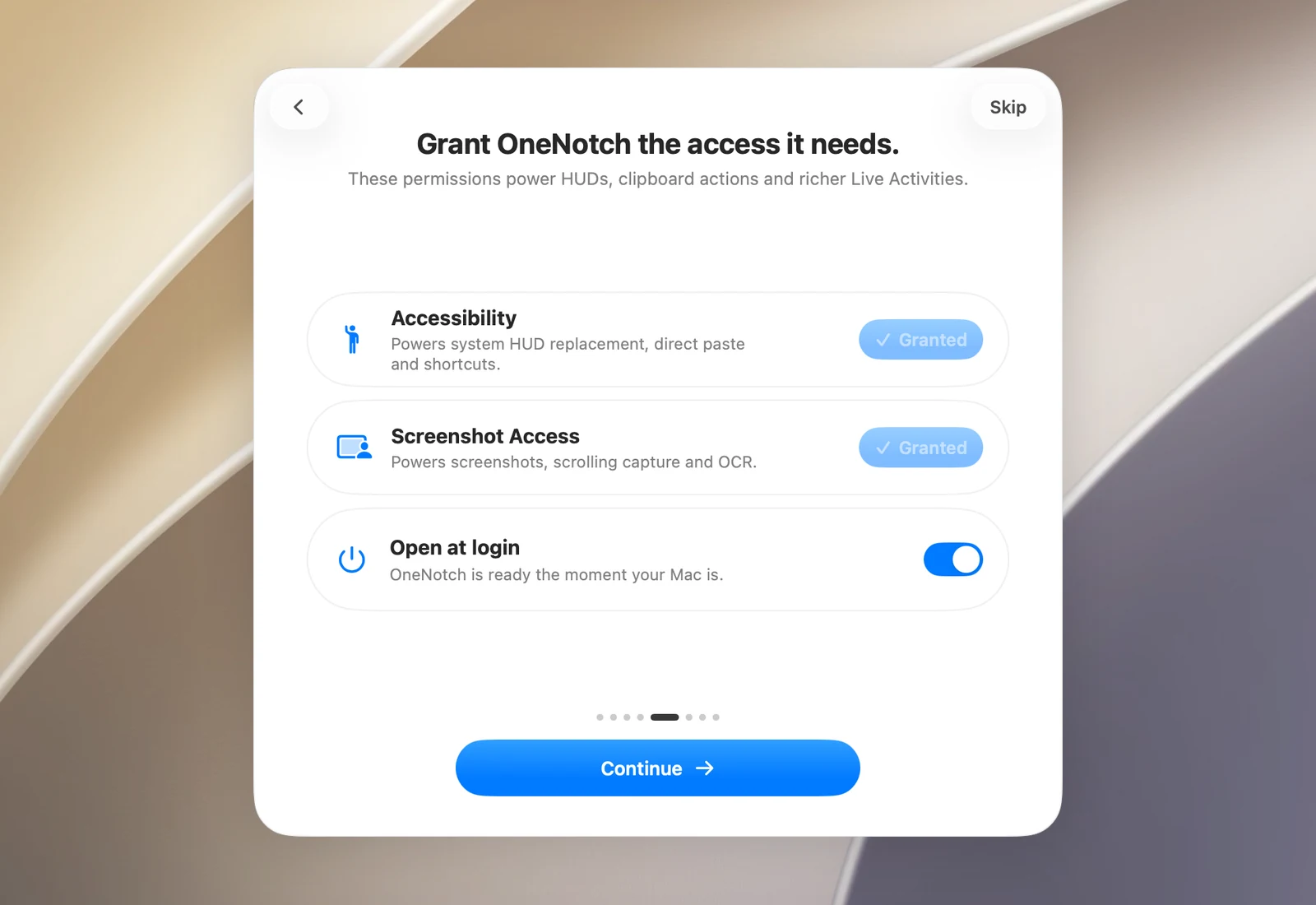
授予权限
在首次设置中,授予 OneNotch 所需的访问权限。 页面有两行:辅助功能 和 截屏权限。每行右侧有一个按钮:
- 授予:你还没有这项权限。点击即可开始。
- 设置…:你已经开始授予,系统设置已打开到该权限。
- ✓ 已授予(按钮变暗):权限已授予,无需再做什么。
如果在缺少权限时点击 继续,页面会提醒你部分功能将无法使用,仍然继续 按钮会倒计时结束后才让你继续。
- 点击 授予(在首次设置中)或 允许(在设置中)。
- 系统设置会打开到相应的权限。旁边会出现一个 OneNotch 小面板:将 OneNotch 图标拖入列表,或打开 OneNotch 旁边的开关。
- 回到 OneNotch。权限会被立即检测到;对于屏幕录制,macOS 可能会要求你重新启动 OneNotch。
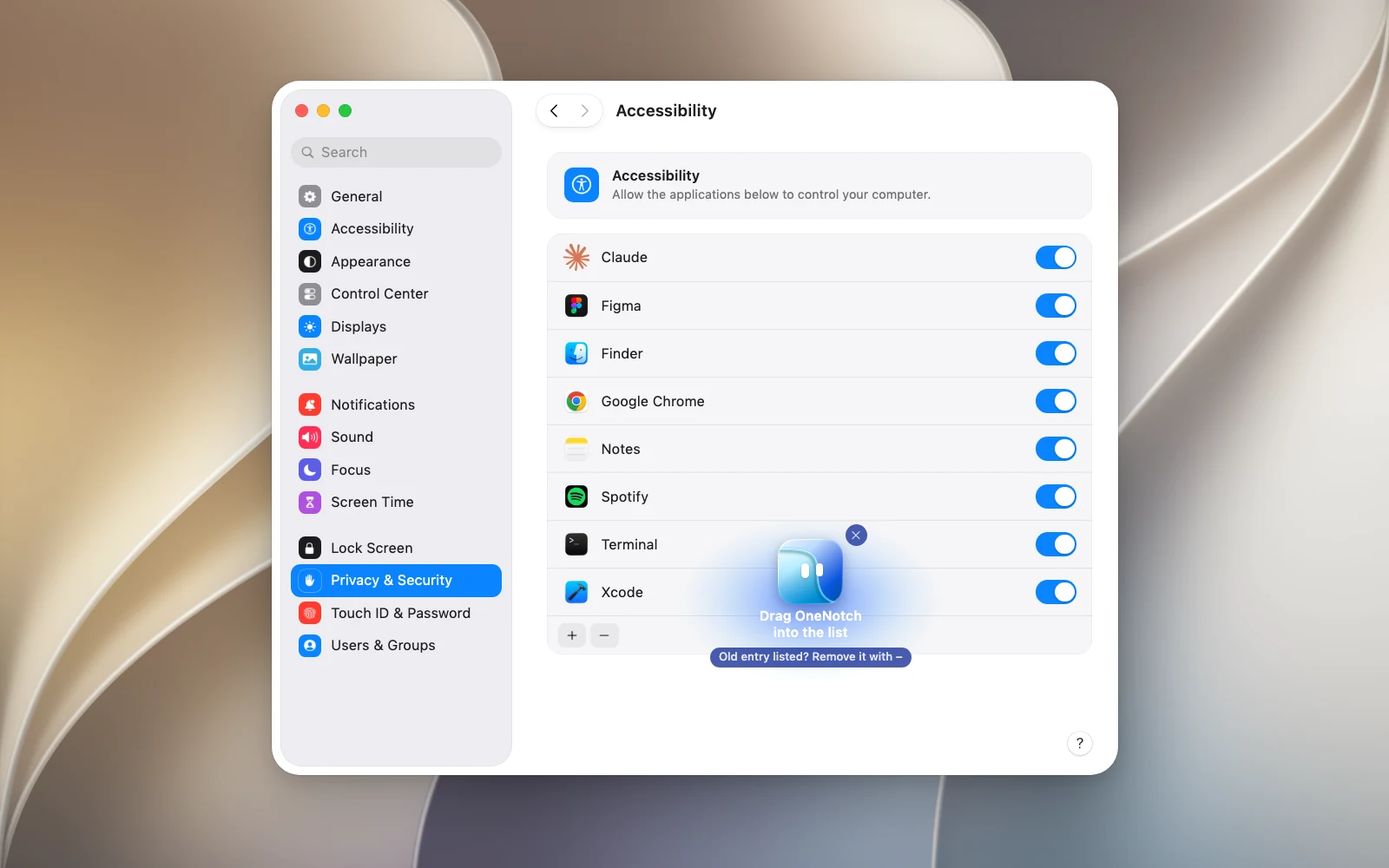
已授予权限,但 OneNotch 显示缺少权限
这种情况常在更新或重新安装 OneNotch 后出现,因为 macOS 保留了旧条目。
- 打开 系统设置 › 隐私与安全性,前往该权限(例如 辅助功能)。
- 选择 OneNotch,然后点击 – 按钮移除旧条目。
- 再次添加 OneNotch(使用 + 按钮或拖入其图标),然后打开开关。
你可以通过 设置 › 支持 › 入门 › 检查权限 或 重置入门指南 再次打开权限页面。