
提词器会在收起的刘海上、摄像头正下方的一张卡片中显示你的讲稿,并以你选择的速度滚动。你的视线始终靠近镜头,观众看到的就是你在直视他们。
提词器与在屏幕上绘制和演示中一起,都属于演示工具。
打开“演示”页面
点击刘海中的演示按钮(一个带声波的人像)。默认情况下,这个按钮位于右侧圆球中:打开刘海,将指针悬停在右上角的小弧形上,按钮栏就会向下展开。如需将按钮移到其他位置,请前往设置 › 界面 › 刘海布局(请参阅“自定义刘海布局”)。
页面上有三个磁贴:提词器、绘制和演示中。每个磁贴都会显示已分配的键盘快捷键,或显示无快捷键。
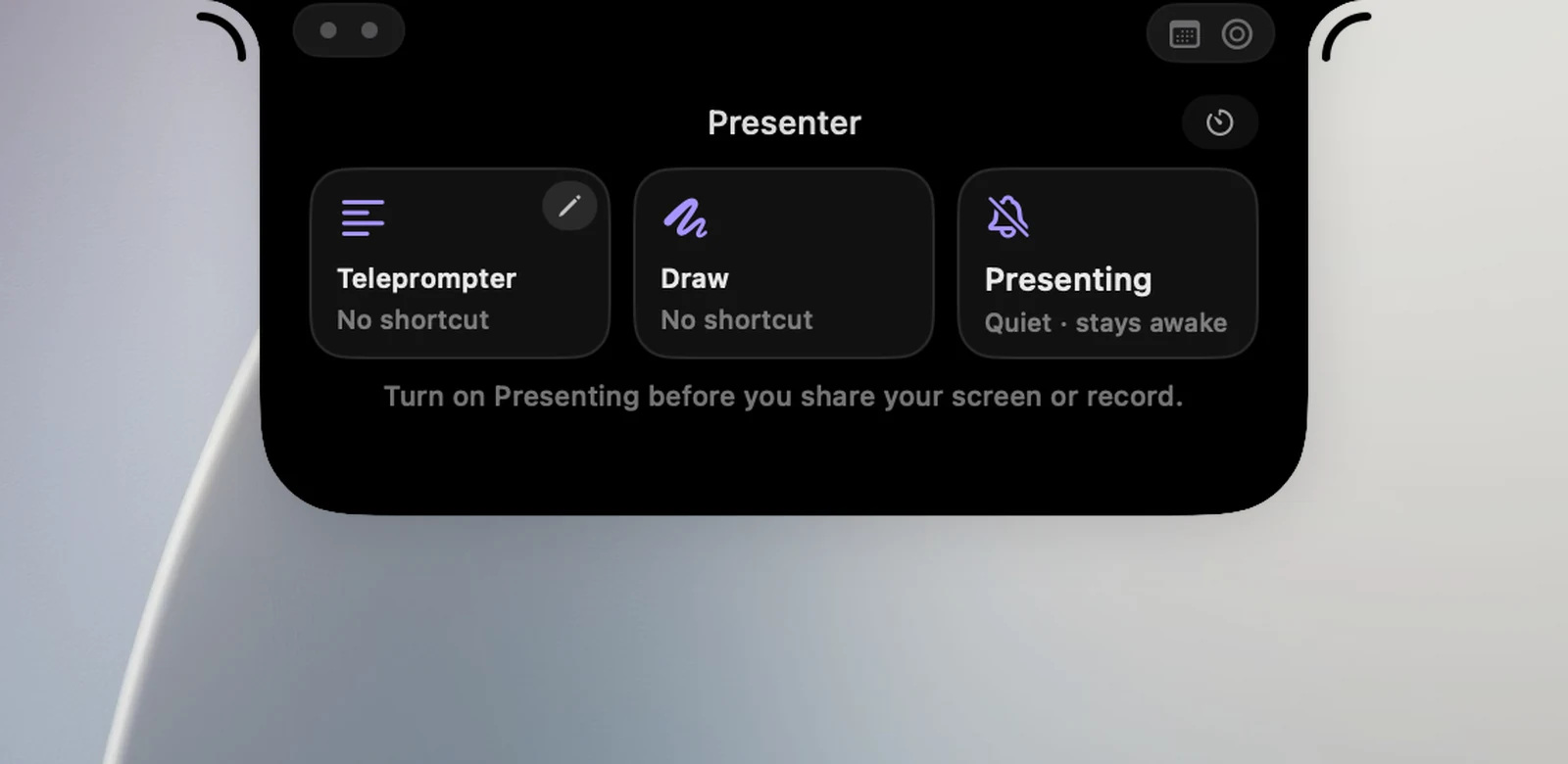
编写或粘贴讲稿
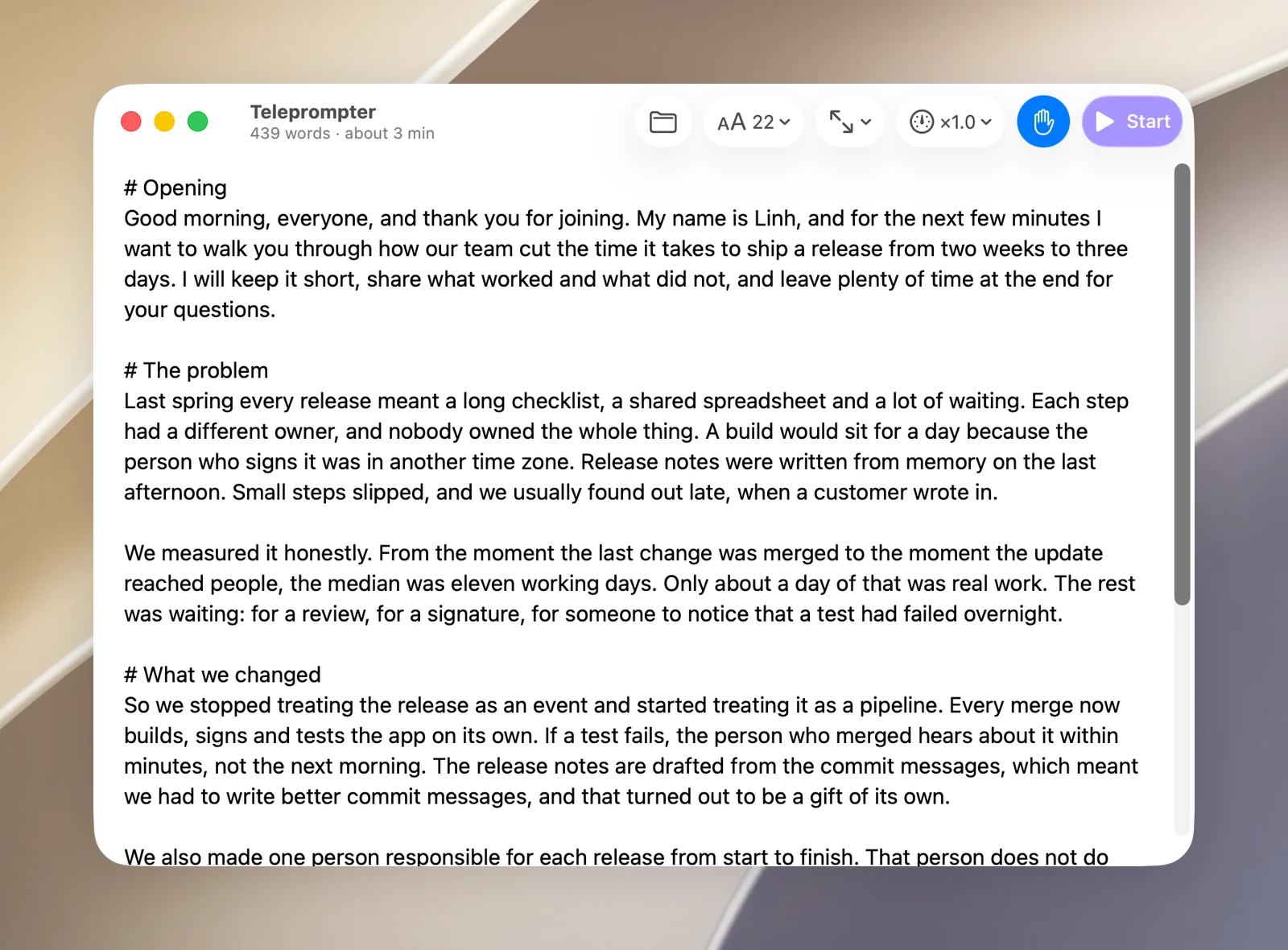
- 点击提词器磁贴角落的铅笔按钮(编辑讲稿)。提词器窗口随即打开,很像“备忘录”中的一条备忘录。
- 粘贴或输入讲稿,或点击打开文件…,打开 .txt 或 .md 文件。空一行即开始新的段落。
- 窗口标题下方会显示字数和预计时长,例如600 个词 · 约 4 分钟。
讲稿会自动存储。卡片上会隐藏 **粗体** 之类的 Markdown 符号,因此你可以直接粘贴带格式的笔记。
将讲稿分成多个段落
以 # 开头的行会开始一个新段落,例如 # Intro、# Demo、# Q&A。卡片标题栏的角落会显示你正在读的段落名称。
将指针悬停在卡片上时,左侧边距会出现一列标记,每个段落一个。沿着这列标记移动指针,即可预览每个段落的名称和开头几行;点击某个标记或预览即可跳到该段落。运行期间,按 ⌥⇧. 跳到下一段落,按 ⌥⇧, 回到本段落开头(或上一段落)。
运行提词器
- 在“演示”页面上点击提词器磁贴,或在讲稿窗口中点击开始。刘海会收起。如果你还没有讲稿,讲稿窗口会打开,让你先写一份。
- 卡片出现在摄像头下方,倒数 3 秒后开始滚动。标题栏中的小圆环显示你已读到哪里。
- 读最亮的那一行。上下几行会逐渐淡出。
打开提词器也会同时打开演示中:OneNotch 保持安静,Mac 保持唤醒,演讲计时开始。关闭提词器后,“演示中”仍保持打开,问答环节也能继续使用。请参阅“演示中:免打扰、演讲计时和节奏”。
运行时的控制
将指针悬停在卡片上,卡片会暂停(如果打开了指针悬停在卡片上时暂停),并显示以下按钮:
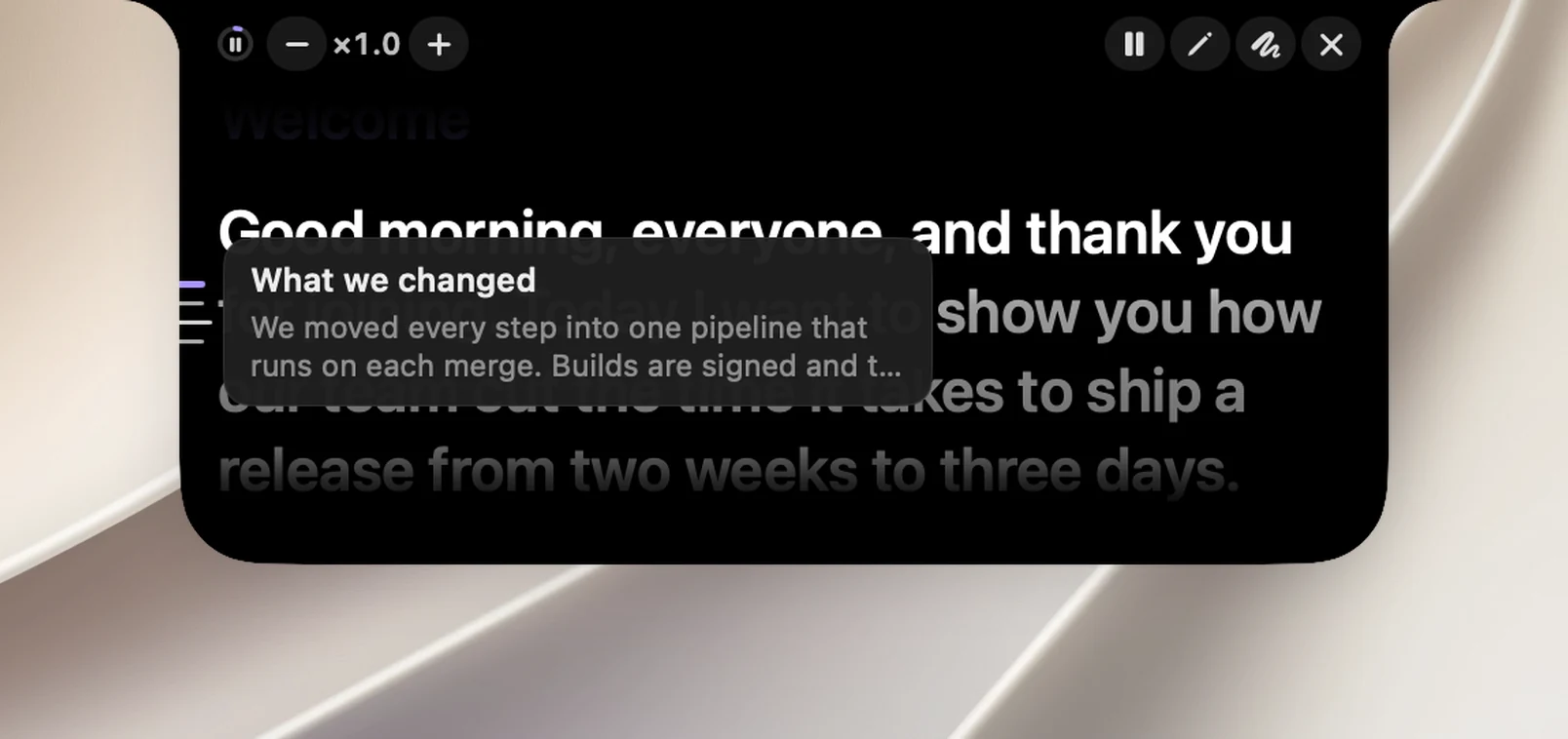
- − / +:减慢、加快。中间的数字是当前速度,范围为 ×0.4 到 ×3.0。
- ▶ / ⏸:继续或暂停。
- ✎:暂停卡片并打开讲稿进行编辑。
- 绘制:打开“在屏幕上绘制”(请参阅“在屏幕上绘制”)。
- ✕ 停止提词器。
卡片较窄时,“绘制”按钮和 − / + 会被隐藏,以便放得下。
提词器运行时的键盘快捷键:
| 操作 | 按键 |
|---|---|
| 加快 | ⌥⇧↑ |
| 减慢 | ⌥⇧↓ |
| 后退几行 | ⌥⇧← |
| 下一段落 | ⌥⇧. |
| 上一段落 | ⌥⇧, |
这些按键只在卡片运行时有效;其他时候,它们属于你正在使用的应用。提词器:播放 / 暂停默认没有分配快捷键。如果你想用一个按键在任何地方启动和停止卡片,请在设置 › 快捷方式中分配一个(建议使用 ⌥⇧T)。
运行时编辑讲稿
点击卡片上的 ✎。卡片会暂停,讲稿窗口随即打开,并显示边输入边更新卡片。你可以在任意位置编辑:卡片会就地更新,并保持你的阅读位置。关闭窗口后,卡片继续滚动,键盘也会回到你之前使用的应用(例如 Keynote)。
卡片运行期间,讲稿窗口中的开始按钮会变为从头开始。
讲稿结束时
讲稿结束时,卡片会显示 ↺ 从头开始按钮。如果你不点它,卡片会在 8 秒后自动关闭。锁定屏幕或让 Mac 进入睡眠也会停止提词器。
自定义卡片
在讲稿窗口的工具栏中:
- 文字大小:缩小文字、放大文字,或在 16 到 40 之间选择一个大小(默认 22)。
- 卡片大小:宽度可选窄、中(默认)或宽;要读的行数可选 3、4(默认)或 5。
- 速度:更慢、更快,或在 ×0.4 到 ×3.0 之间选择(默认 ×1.0)。
- 指针悬停在卡片上时暂停:默认打开。
共享屏幕时
提词器卡片只给演讲者看。用 App 中的说法:共享单个窗口时,截图和大多数会议 App 中不会显示。共享整个屏幕、QuickTime 或 OBS 仍可能显示。因此,在会议或演示中,请共享窗口(例如 Keynote 窗口)而不是整个屏幕,并先用你使用的应用测试一下。
提词器不需要任何权限。