
如果你翻译的文本位于可编辑的文本框中(邮件草稿、聊天框、文本编辑器),翻译结果会多出一个替换按钮。点击它,译文就会直接替换原来位置上的原文。
使用方法
- 在正在输入的文本框中选中文本。
- 按 ⇧⌘G,或点击所选文本旁边的翻译按钮。
- 在刘海中(或浮动翻译面板底部)点击替换。
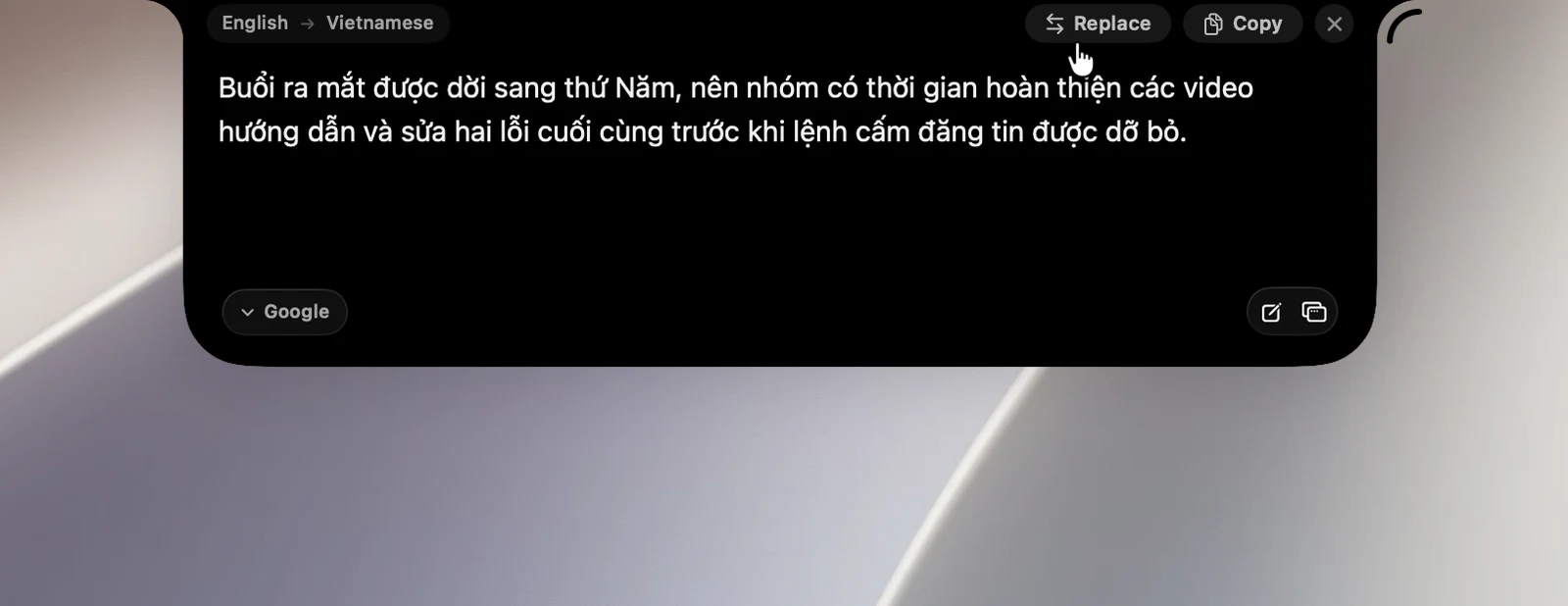
替换后,翻译结果会自动关闭。如有需要,可在该应用中按 ⌘Z 恢复原文。剪贴板也会恢复为原来的内容。
没有“替换”按钮的情况
- 文本位于只读位置,例如网页或 PDF。
- 你正在“输入并翻译”页面中,或者在翻译历史记录中的剪贴项。
- 你刚刚点击了 ⇄ 进行译回。
如果你点击了其他地方,导致当前所选内容与翻译时不同,按钮会显示选区已改变,并且不会替换任何内容。请重新选中文本并再翻译一次。
所需权限
OneNotch 需要辅助功能权限,才能将译文写入其他应用。