
OneNotch 将你的剪贴板保存在你的 Mac 上。本文介绍如何从一开始就不让敏感内容进入历史记录。
暂停剪贴板记录
有两种方法:
- 点击菜单栏中的 OneNotch 图标 › 剪贴板 › 暂停剪贴板。再次选择即可恢复。
- 关闭 设置 › 剪贴板 顶部的 启用剪贴板。
暂停记录期间复制的任何内容都不会被保存。现有的历史记录保持不变。暂停期间,AI 助手也无法读取你的剪贴板。
跳过敏感内容
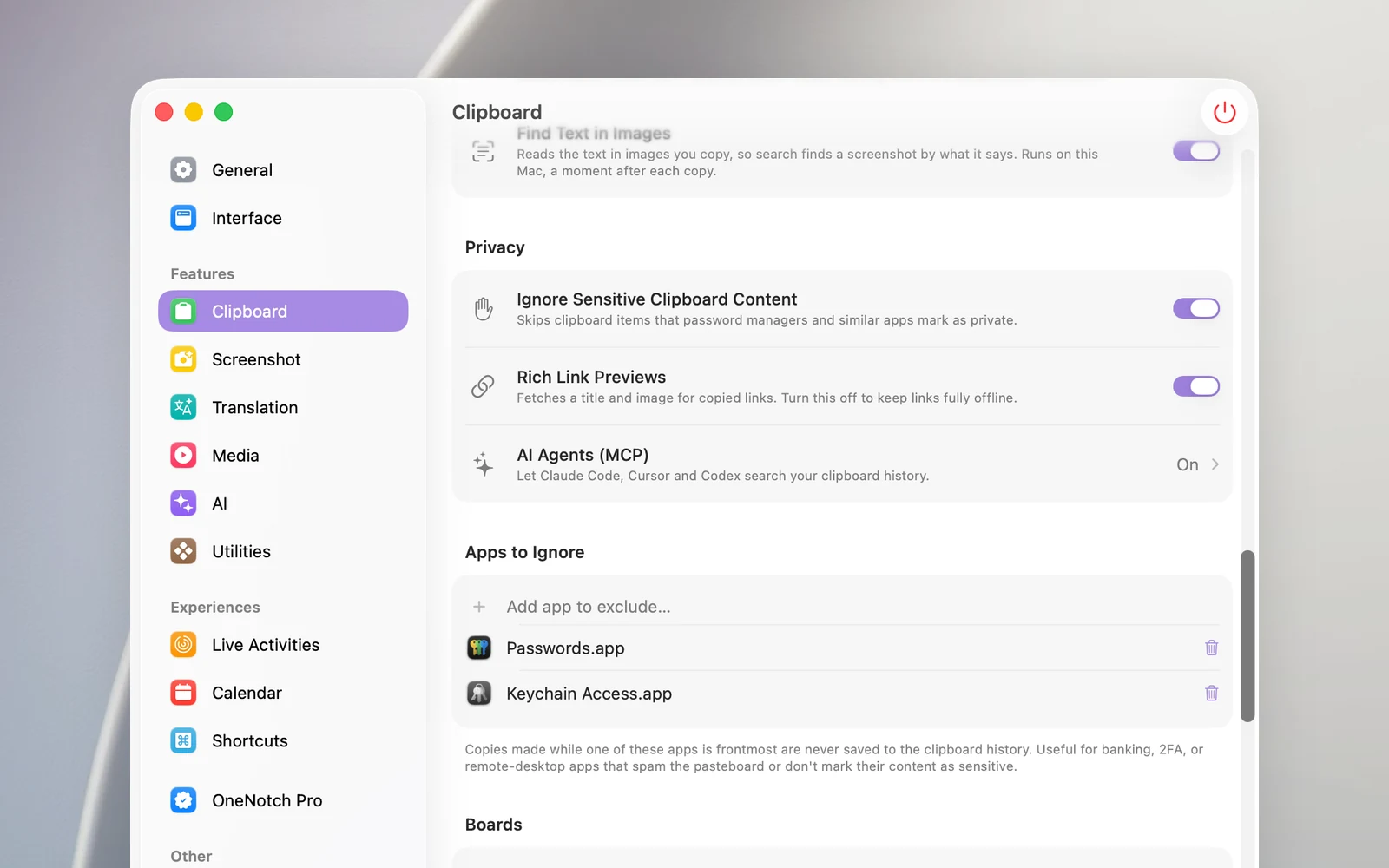
忽略敏感剪贴板内容(位于 隐私 部分,默认打开)会跳过密码管理器及类似应用标记为私密或临时的任何内容。从这些应用复制的密码不会进入历史记录。
有些应用不会标记其内容。对于这些应用,请使用下面的忽略列表。
排除应用
- 在 要忽略的应用 部分,点击 添加要排除的应用…。
- 在出现的窗口中选择应用,然后点击 添加。
该应用位于前台时复制的任何内容都不会被保存。这很适合银行应用、双重认证验证码应用和远程桌面软件。点击某一行上的废纸篓图标,即可将该应用从列表中移除。
让链接完全离线
复制链接时,OneNotch 会加载网页的标题和图片,让卡片更容易辨认。如果不想让 OneNotch 连接这些网页,请在 隐私 部分关闭 丰富链接预览。
须知
- 忽略列表不适用于从其他剪贴板应用导入的数据。
- 要隐藏固定的剪贴项,请锁定板块。要对 AI 助手隐藏剪贴项,请参阅“让 AI 助手使用你的剪贴板(MCP)”。