
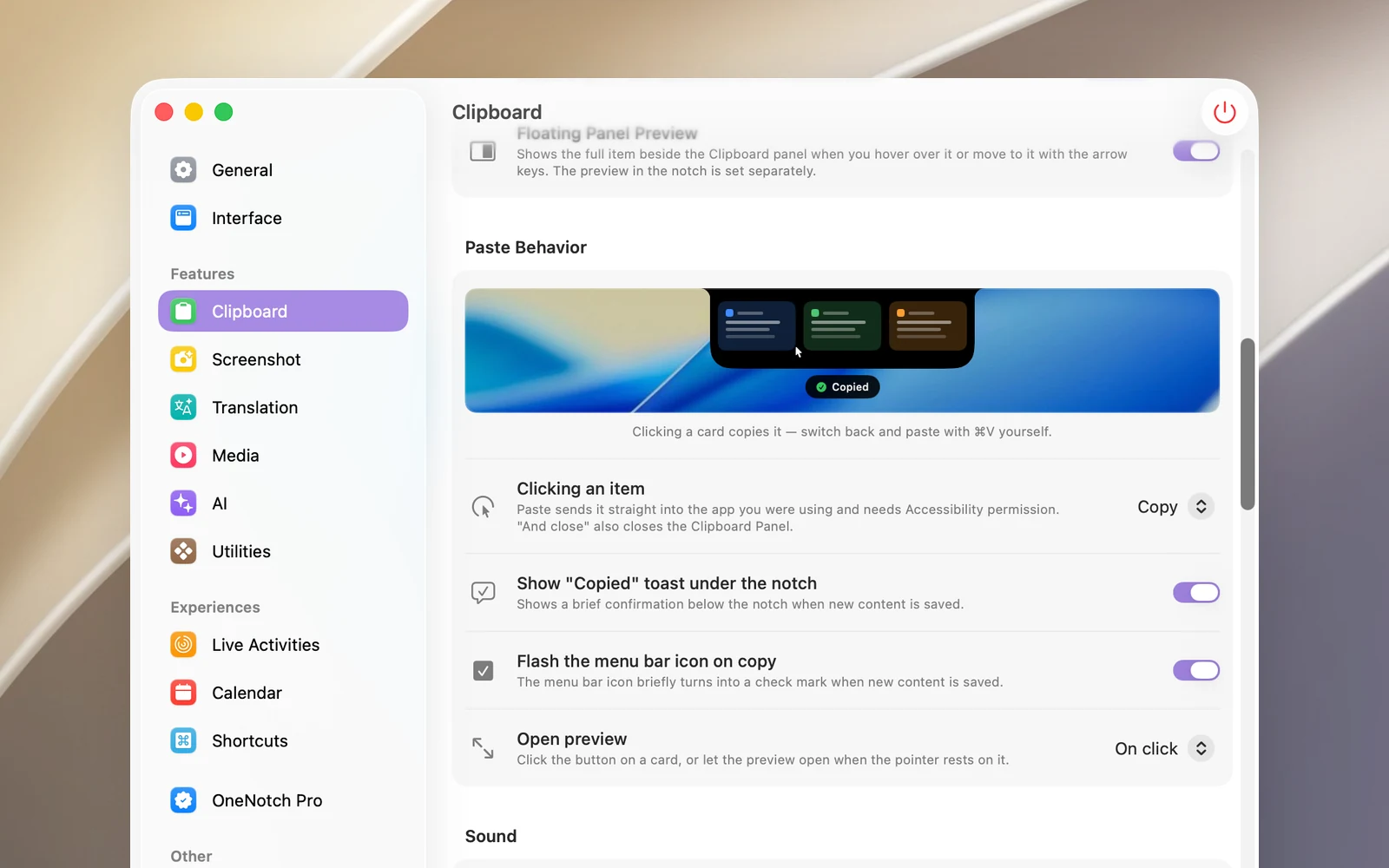
默认情况下,点击剪贴项只会将其复制到剪贴板,你需要自己按 ⌘V。你可以更改设置,让点击一下就直接粘贴到正在使用的应用中。
打开直接粘贴
- 前往 设置 › 剪贴板 › 粘贴行为。
- 在 点按项目时 中选择:
- 复制(默认):只将其放到剪贴板。
- 复制并关闭:将其放到剪贴板,然后关闭 Clipboard Panel。
- 粘贴:直接粘贴到你正在使用的应用中。
- 粘贴并关闭:直接粘贴,然后关闭 Clipboard Panel。
- 首次粘贴时,macOS 会请你为 OneNotch 授予 辅助功能 权限。请允许。
以相同方式工作的操作
上面的选择适用于:点击刘海中的卡片、点击 Clipboard Panel 中的一行、按 Return、在刘海中按 ⌘1–⌘9、菜单中的 粘贴 命令,以及预览中的粘贴按钮。
注意
- “并关闭”只会关闭 Clipboard Panel,不会关闭刘海;如果你固定了面板,也不会将其关闭。
- 没有 辅助功能 权限时,粘贴模式不会起作用。请在 系统设置 › 隐私与安全性 › 辅助功能 中检查该权限。
- Clipboard Panel 不会从你正在使用的应用夺走焦点,因此在面板中按 Return 会直接粘贴到你正在输入的文本框中。