
菜单栏挤满了图标?OneNotch 会添加一个分隔符:它左侧的所有图标都会被收起,直到你点击才会再次显示。
打开
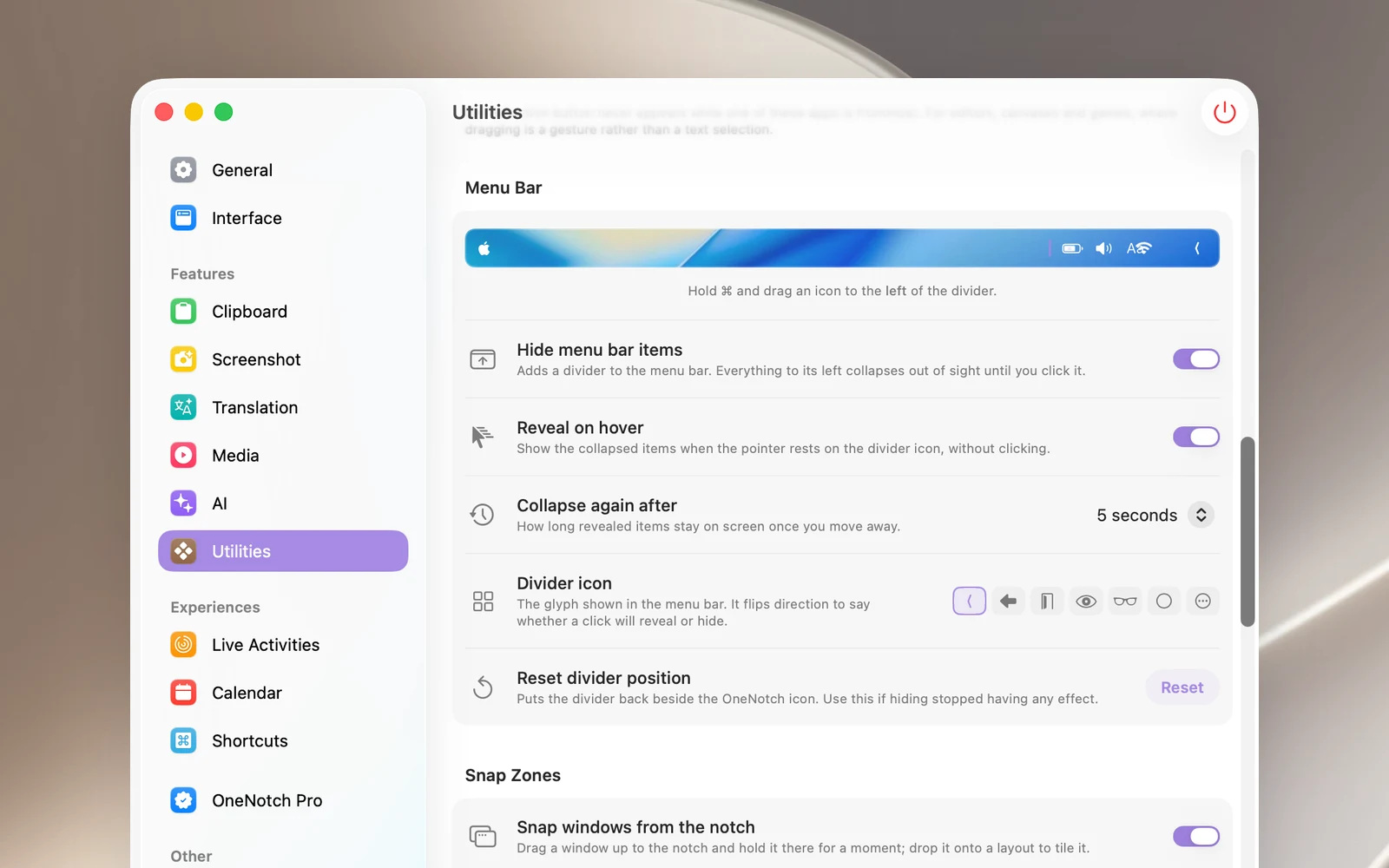
- 前往设置 › 实用工具 › 菜单栏,打开隐藏菜单栏项目。
- 菜单栏中会出现一个分隔符和一个控制按钮。分隔符左侧的图标会立即收起。
选择要隐藏的图标
按住 ⌘ 并拖动菜单栏中的图标:
- 将图标拖到分隔符左侧即可隐藏它。
- 将图标拖到分隔符右侧即可让它保持可见。
macOS 会记住图标的位置。
显示和收起
- 点击控制按钮即可显示或收起图标。它的图标会指向不同的方向,提示下次点击会做什么。
- 打开悬停时显示,只需将指针悬停在控制按钮上即可显示图标。
- 再次折叠的时间:指针移开 5 到 60 秒后(默认 15 秒)图标会自动收起,或选择从不。
- 分隔线图标:为控制按钮选择 7 种样式之一。
隐藏功能失效时
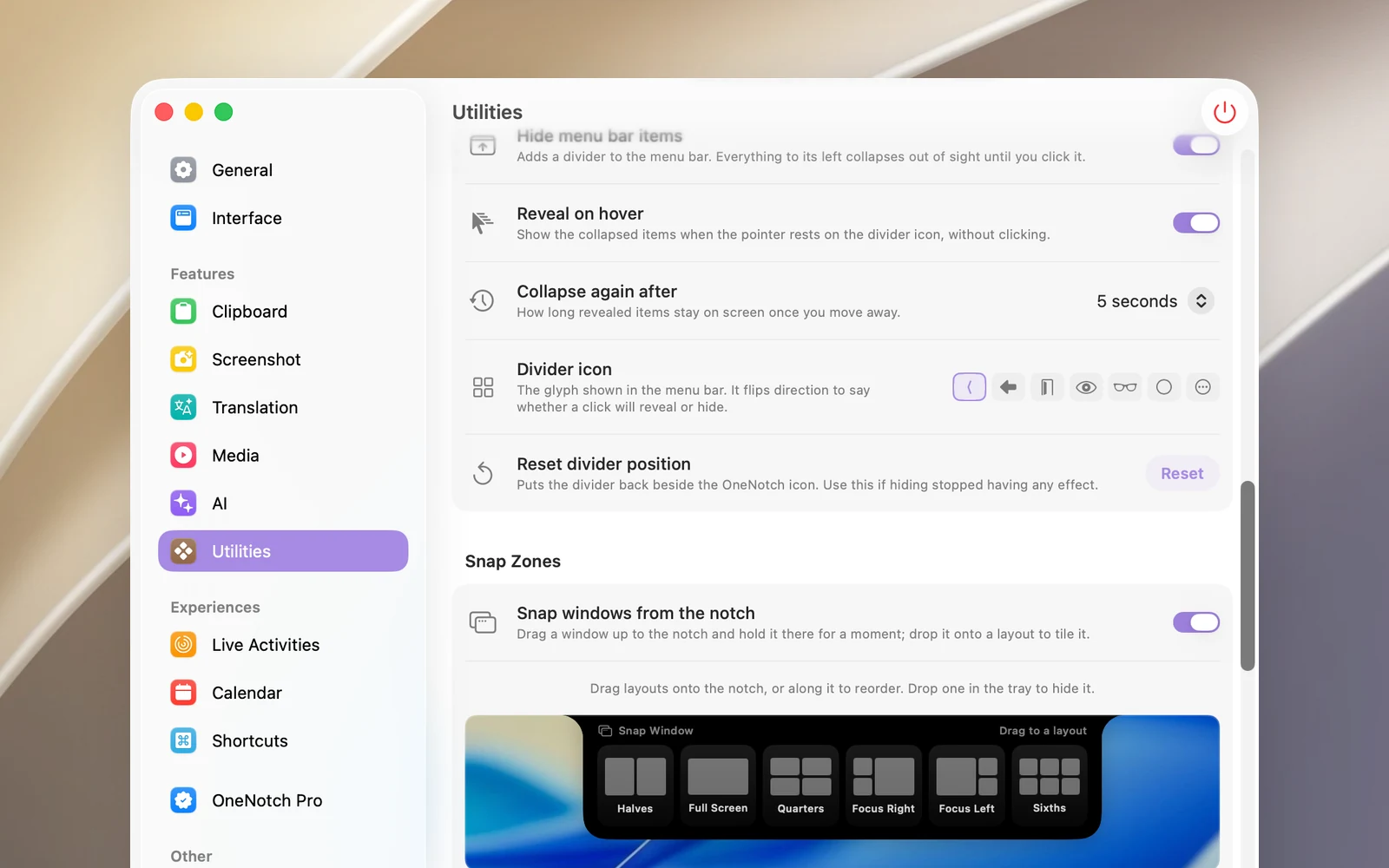
点击重置分隔线位置一行中的重置,将分隔符移回 OneNotch 图标旁边,然后重新拖动你的图标。
注意
- 不需要任何权限。
- 此功能在 macOS 27 上不可用,因为 macOS 27 不再允许这种方式稳定运行。