
在工具栏上选择工具,或按对应的字母键。绘制后,工具会保持选中状态,方便你继续绘制;点击而不拖动,或再次点击已选中的工具,即可回到 选择。
| 工具 | 按键 | 用途 |
|---|---|---|
| 选择 | V | 选择、移动和调整已绘制形状的大小 |
| 裁剪 | C | 裁剪图片 |
| 矩形 | R | 绘制空心方框 |
| 填充矩形 | F | 绘制实心色块 |
| 椭圆形 | O | 圈出某个内容 |
| 箭头 | A | 指向某个内容 |
| 直线 | L | 划掉或连接 |
| 文字 | T | 添加文字或带尾巴的标注框 |
| 荧光笔 | H | 高亮文字 |
| 模糊 | B | 隐藏信息 |
| 聚光灯 | S | 将一个区域以外的部分调暗 |
| 计数器 | N | 添加数字 1、2、3…… |
| 水印 | W | 在整张图片上重复淡淡的文字 |
| 铅笔 | P | 徒手绘制 |
| 测量 | M | 测量距离 |
| 放大镜 | 放大某个细节 | |
| 取色器 | 从图片中选取颜色 |
各工具使用技巧
- 形状和线条:拖动时按住 ⇧ 可得到正方形、正圆或 45° 角。可调整 颜色、描边、圆角 和 线条样式(实线、虚线、点线)。
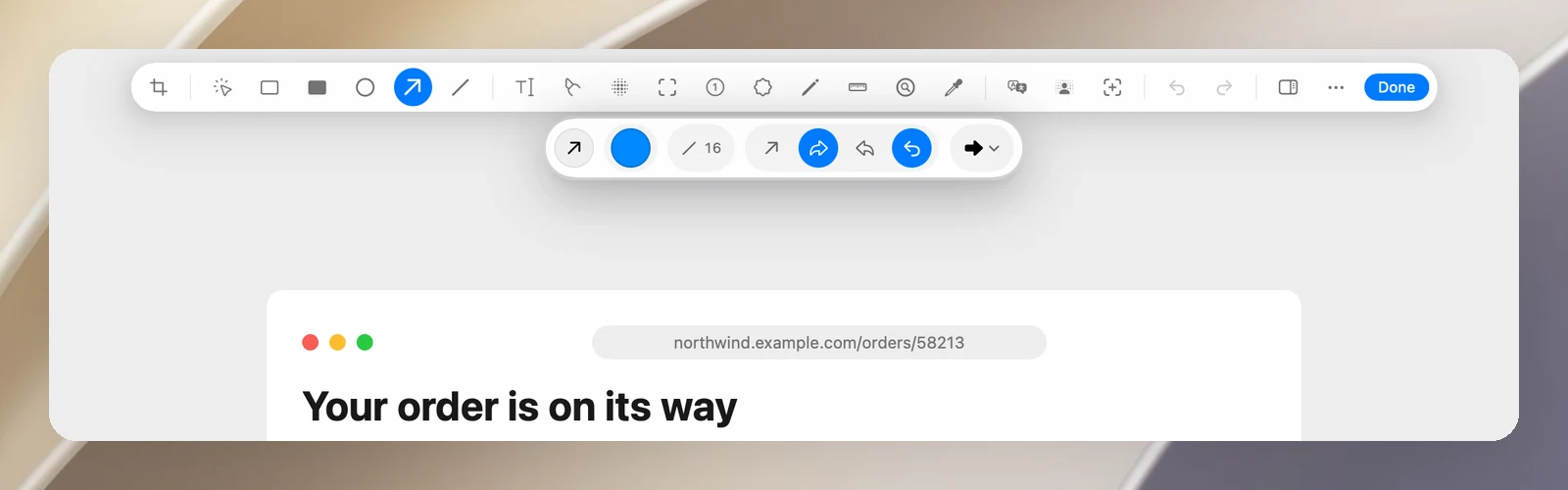
- 箭头:选择直箭头或弯箭头、箭杆和箭头样式,以及 翻转弯曲。
- 文字:点击放置文字,连按进行编辑;按 ⌘↩ 完成,按 Esc 退出。可选择 字体、背景 和 尺寸;拖动尾巴手柄可将其变为标注框。
- 荧光笔:笔迹会自动与附近的文字对齐。按住 ⌘ 可暂时关闭此功能。
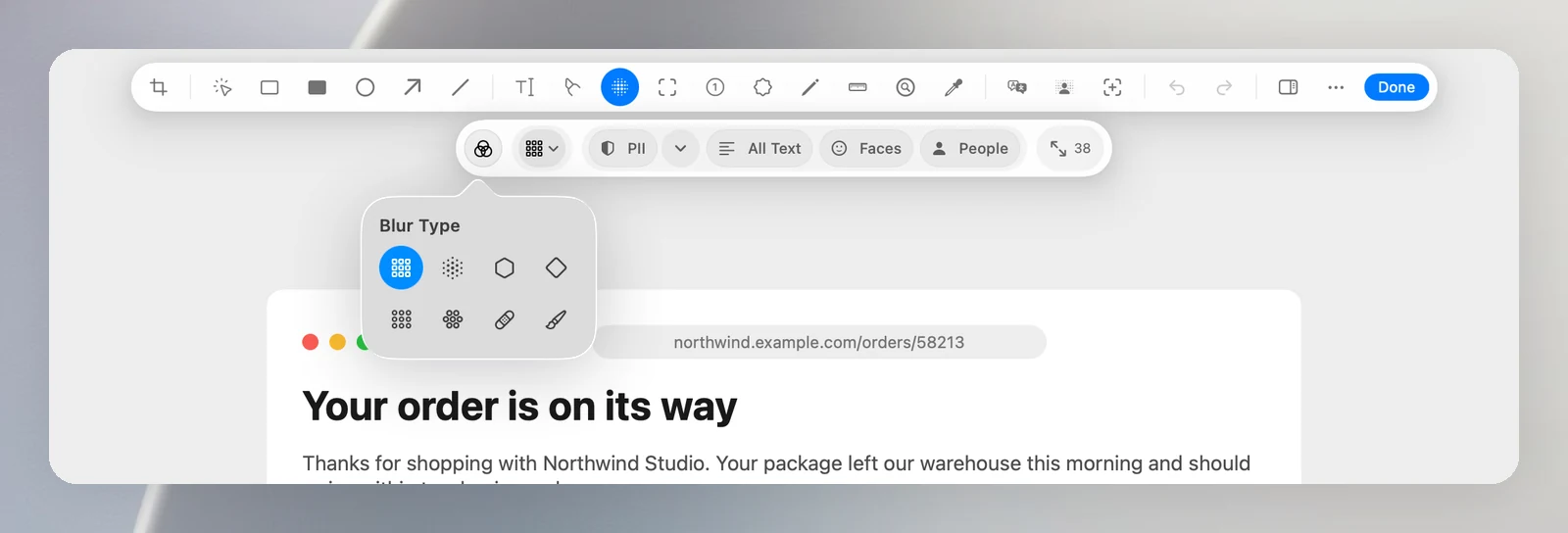
- 模糊:点击选项栏上的 模糊类型 按钮,打开 8 个图标组成的网格;将指针悬停在图标上可查看其名称:像素化、高斯、六边形、星点胶带、网格胶带、格纹胶带、胶带 和 和纸。在旁边调整强度。这里的 自动遮蔽 组会为你找出并遮盖私密信息(请参阅单独的文章)。
- 聚光灯:调整外部区域的 暗度。
- 计数器:每点击一次就添加下一个数字;拖动手柄可添加指示尾巴。
- 水印:更改文字(默认为“OneNotch”)、样式 单个、对角线 或 平铺、不透明度 和 旋转。
- 放大镜:点击放置,然后将镜片拖到其他位置;选择 2× 到 6× 的 倍率。
- 取色器:点击某个像素,即可用其颜色进行绘制;其 HEX 代码也会被复制。
颜色
点击色板,从 颜色、收藏 或 自定义 中选择。将颜色拖到 把颜色放到这里 即可将其存为收藏。
在图片边缘之外绘制
当你在图片边缘之外绘制形状或放置文字时,画布会自动扩展以容纳它。