
用 切换侧边栏 按钮或 ⌘B 打开标注边栏。
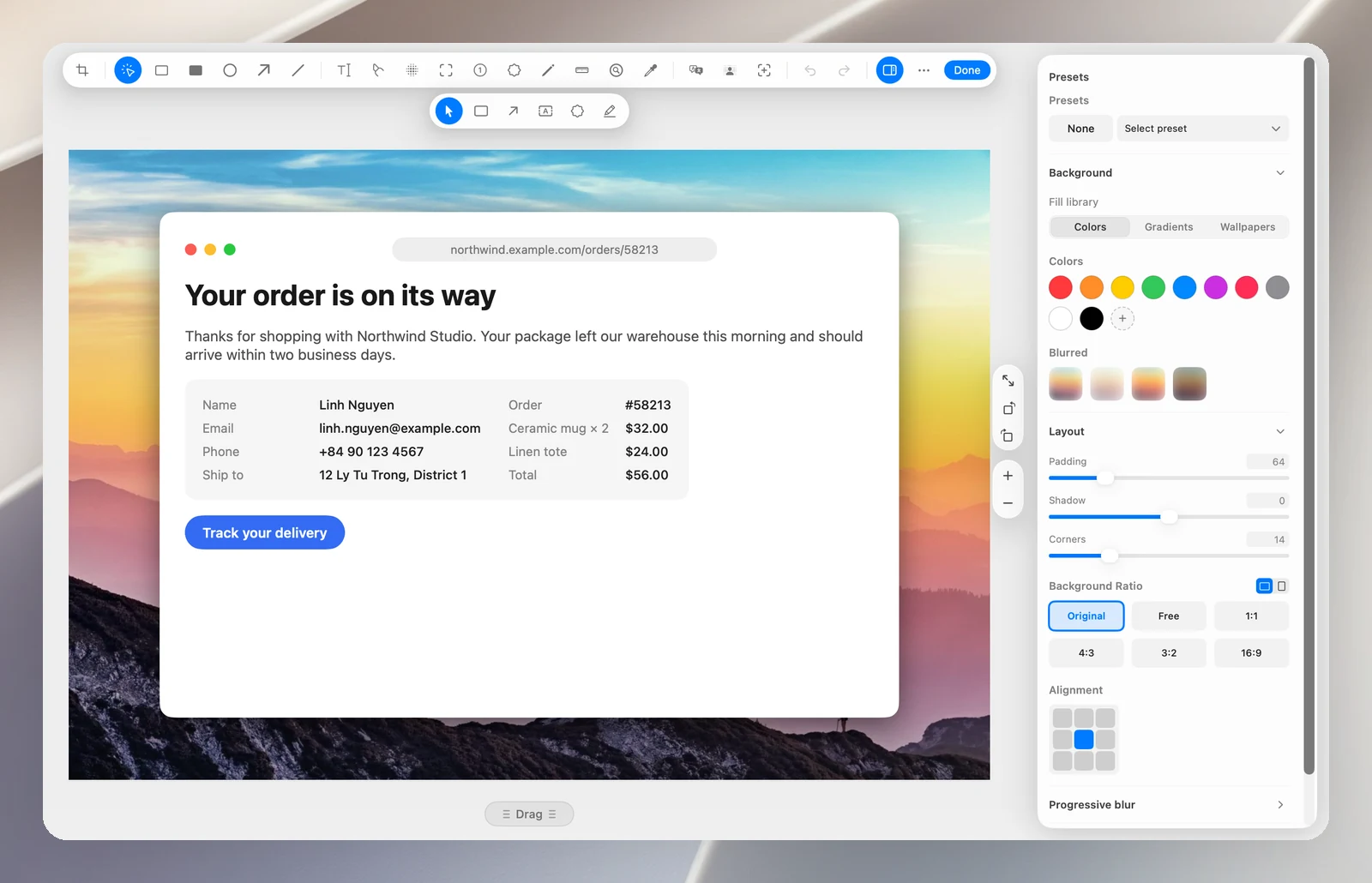
背景
背景样式:颜色、渐变(16 种预设)或 壁纸(21 张内置图片;点击 + 可添加你自己的图片)。背景的 模糊 效果:柔和、磨砂、鲜艳、暗淡。
布局
- 内边距、阴影、圆角。
- 背景比例:原始、自由、1:1、4:3、3:2、16:9,并且可以翻转。
- 对齐:将图片放在背景上 9 个位置中的一个。
如果在还没有内边距时选择渐变或壁纸,OneNotch 会自动添加内边距,让背景显示出来。
渐进模糊
打开 渐进模糊,让图片的一部分逐渐模糊:可选 径向 或 方向,应用于 截图 或 整个画布,并可调整 强度、清晰范围、过渡、方向 和 焦点。
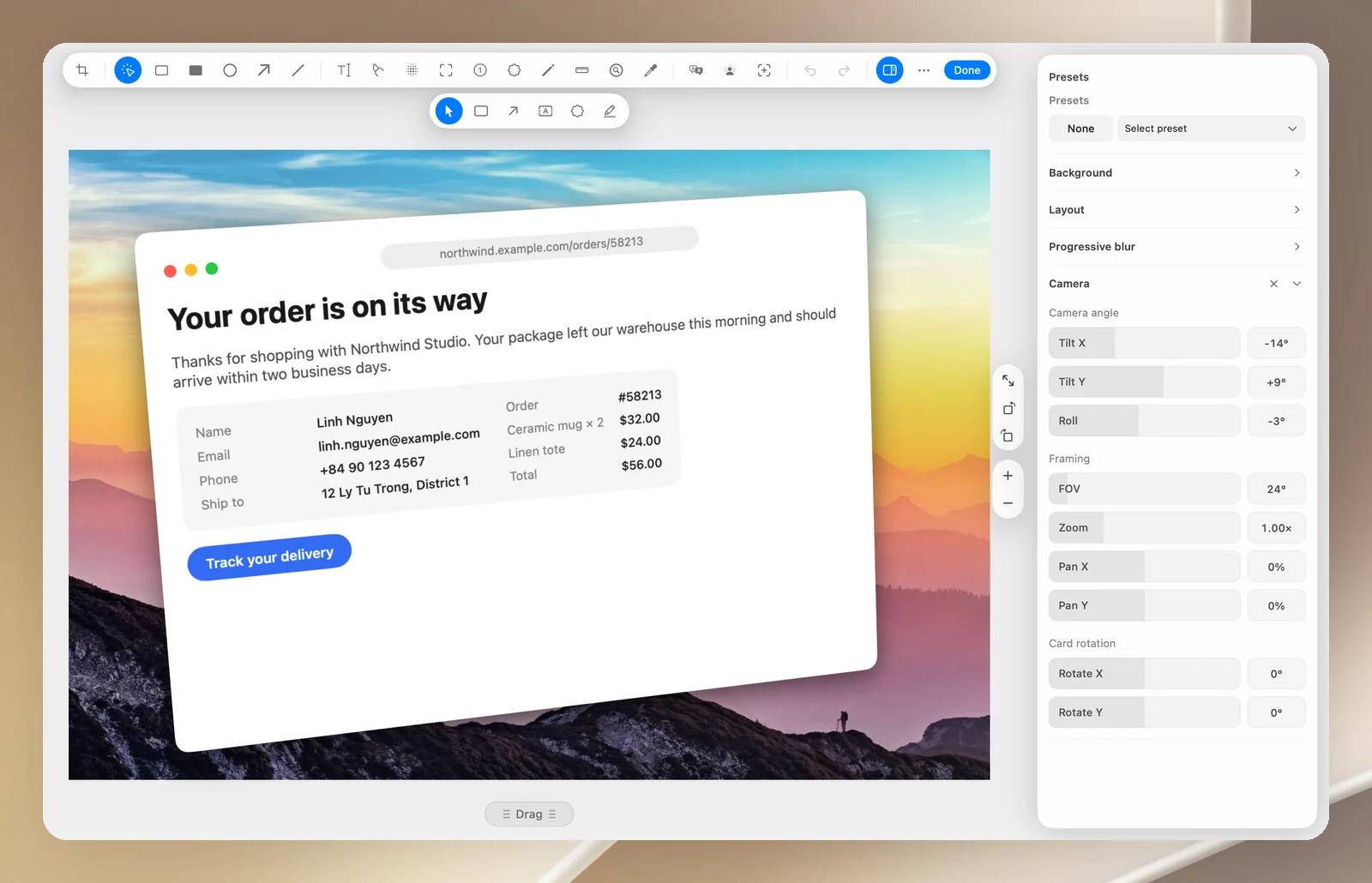
相机
以 3D 透视倾斜截图:水平和垂直倾斜、旋转、更改视角、缩放和平移画面。点击 重置相机 即可恢复正面。
预设
- 点击 选择预设 › 创建预设,即可保存当前的背景、内边距、阴影和圆角。
- 点击星形图标,设为 每次都从这个开始,用于每张新图片。
- 做出更改后使用 更新预设,不再需要时使用 删除预设。最多可保存 20 个预设。
- 无 预设会将背景、内边距、阴影和圆角恢复为原来的设置。