
无论历史记录有多长,你都能在几秒内找到需要的内容。
按内容搜索
打开刘海中的剪贴板页面或 Clipboard Panel,然后开始输入。结果会随着输入即时筛选,不区分大小写和重音符号。搜索会匹配剪贴项的内容、来源应用的名称、内容类型以及你为剪贴项起的名称。如果打开了 查找图片中的文字,图片中的文字也会被搜索。
按 Return 即可使用第一个结果。
用 @ 筛选
输入 @ 和内容类型,然后按空格键,将其变为筛选条件:
@text:文本@link:链接@image:图片(也可以用@screenshot和@photo)@color:颜色代码@file:文件和文件夹@video:视频
输入 @ 和应用名称可按来源应用筛选,例如 @chrome 或 @slack。你可以组合多个筛选条件,并在其后添加搜索词。
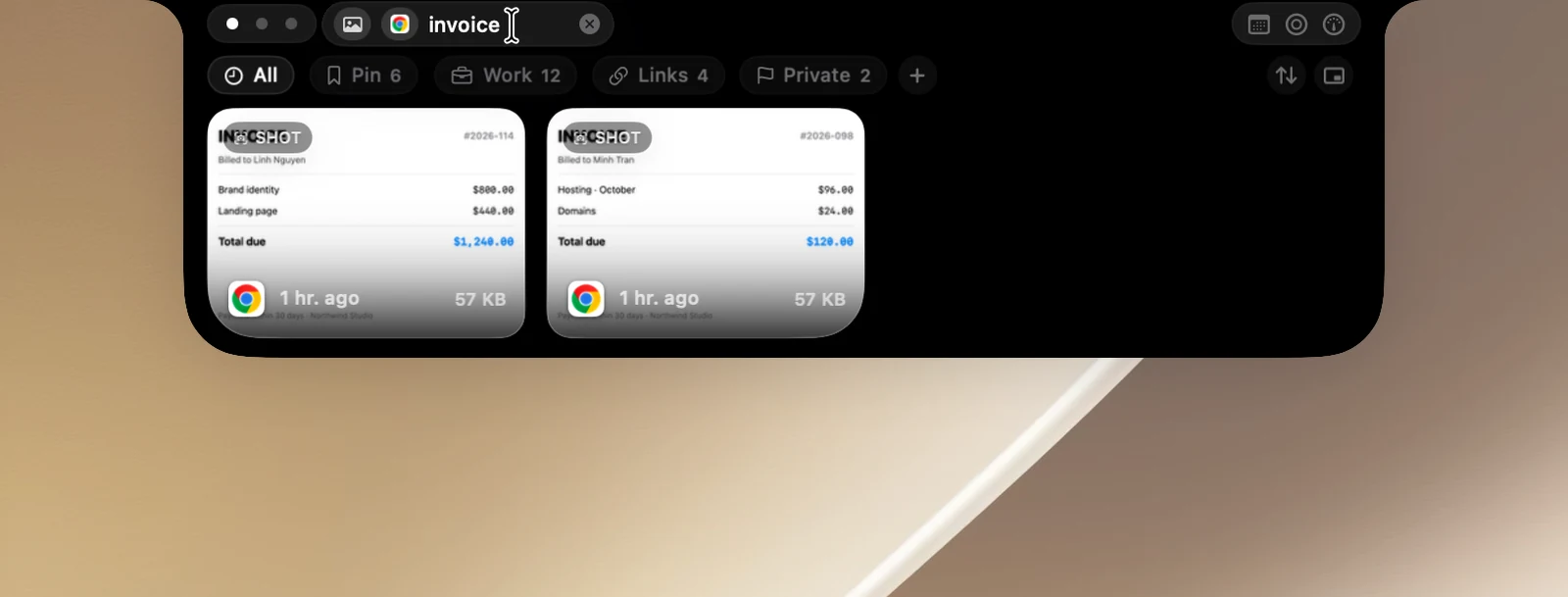
在 Clipboard Panel 中输入 @ 会显示建议列表:用 ↑ ↓ 选择,按 Tab 补全。点击筛选条件,或在输入框为空时按 ⌫,即可将其移除。
排序
点击板块行旁边的排序按钮,然后选择:从新到旧(默认)、从旧到新、按类型、按应用、内容(A–Z) 或 已命名的优先。刘海和 Clipboard Panel 共用这一顺序。使用默认以外的顺序时,该按钮会高亮显示。
回到原始剪贴项
在搜索或查看板块时,右键点击剪贴项 › 在历史记录中显示,即可清除搜索并滚动到历史记录中的该剪贴项。