
本文中的所有选项都位于 设置 › 截图 中。
打开或暂停截图
启用截图(默认打开)。关闭后,除 取色 外,所有截图快捷键和菜单中的截图项都会停止工作。
如果 OneNotch 尚未获得 屏幕录制 权限,页面顶部会显示 截屏权限 一行,以及 打开设置 按钮。
截屏
- 图像格式:PNG(默认)、JPEG、HEIC 或 WebP。
- 显示光标、发光选区边框、截图时显示波纹、播放声音(截图声音)、保留窗口投影。
存储位置
- 捕获文件夹:默认为
~/Pictures/OneNotch。点击 选择文件夹 可更改,点击 使用默认 可恢复。 - 截屏与录屏存储:该文件夹占用的空间,以及 打开文件夹 按钮。
截取后
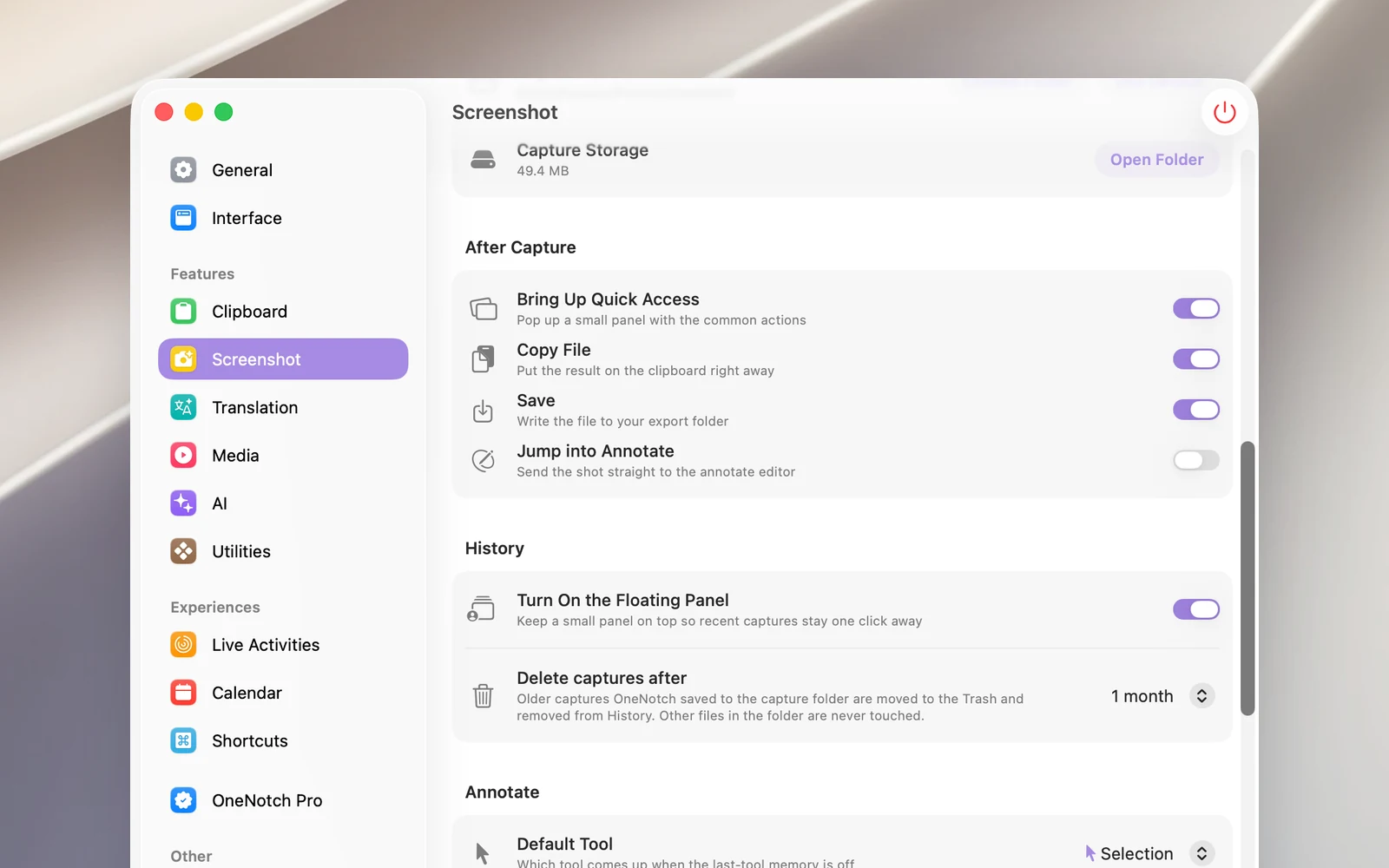
- 调出快速访问(默认打开):显示预览卡片。
- 复制文件(默认打开):立即将图片放到剪贴板,因此它也会进入你的剪贴板历史。
- 保存(默认打开):将文件写入保存文件夹。关闭后,图片只会临时保留,预览卡片上会有一个 保存 按钮,供你需要时保留。
- 直接进入标注编辑器(默认关闭):截图后立即在标注中打开图片。
自动清理旧截图
截屏录屏自动删除时间(位于 历史记录 部分):1 天、1 周、1 个月、1 年 或 永远。OneNotch 保存到截图文件夹中、早于此时间的截图会被移到废纸篓。文件夹中的其他文件永远不会受到影响。
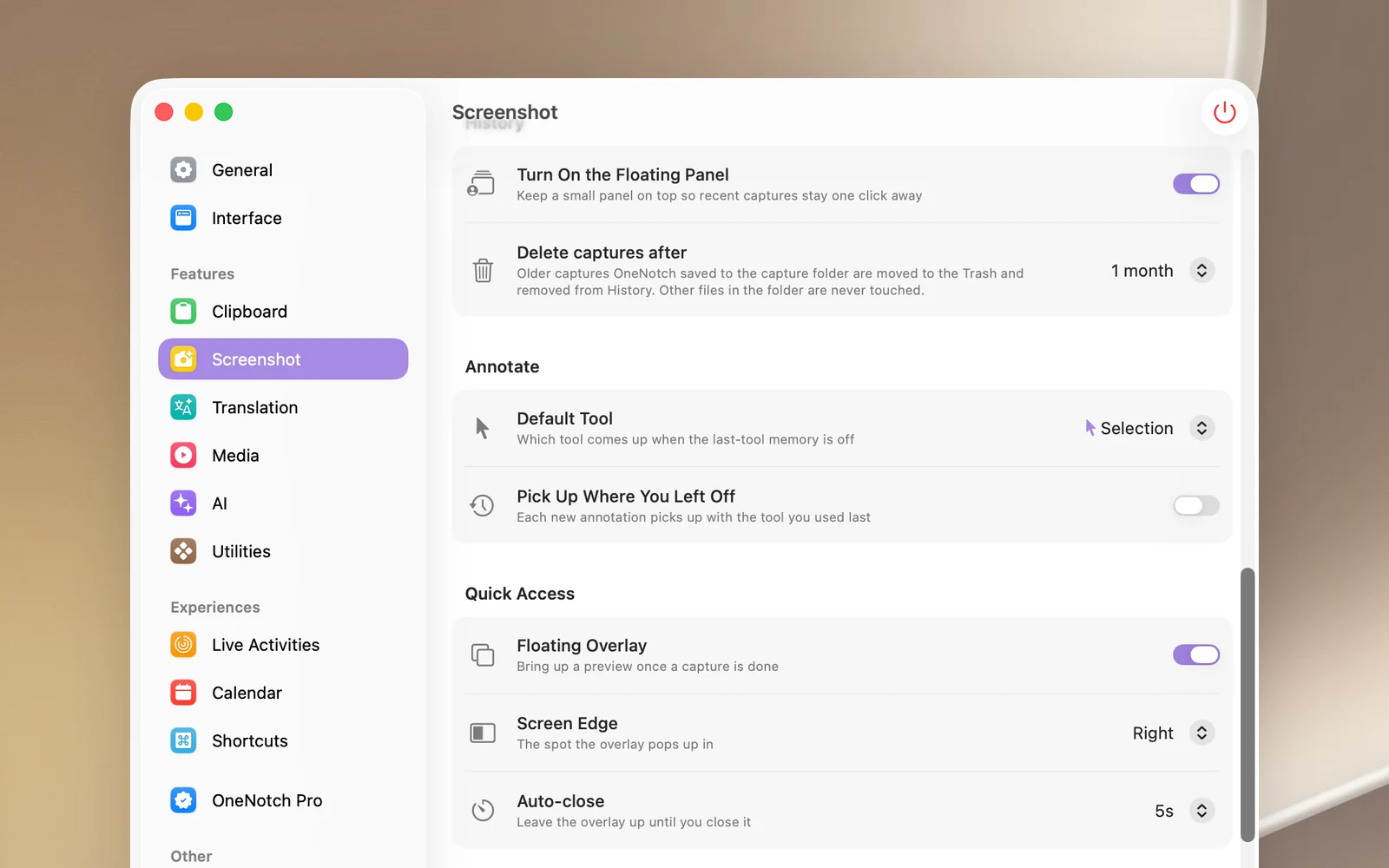
标注
标注 部分有 默认工具(打开标注时选中的工具)和 接着上次的工具继续(每次打开时,都从你上次使用的工具开始)。