
OneNotch 适用于有刘海的 MacBook、无刘海的 MacBook 以及外接显示器。
选择显示器
在 设置 › 通用 › App 与显示器 中:
- 在所有显示器上显示(默认关闭):每台显示器都有自己的刘海。
- 显示器:只使用一个刘海时,显示刘海的那台显示器。
- 自动切换显示器(默认打开):首选显示器断开连接时,刘海会移到剩下的显示器上,重新连接后再移回来。
在无刘海的显示器上使用刘海或胶囊
前往 设置 › 界面 › 窗口尺寸。每台已连接的显示器都有一张卡片:
- 带真实刘海的 MacBook 显示屏会显示 内置刘海,没有可选项:刘海始终跟随屏幕的缺口。
- 其他显示器有两个按钮:刘海(在顶部边缘中间绘制一个虚拟刘海)和 胶囊(一个浮在顶部边缘下方的长圆角胶囊)。卡片上的缩略图会立即变化。你的选择也会成为之后连接的显示器的默认设置。
- 连接超过 4 台显示器时,只显示前 4 张卡片;其他显示器使用你最近选择的样式。
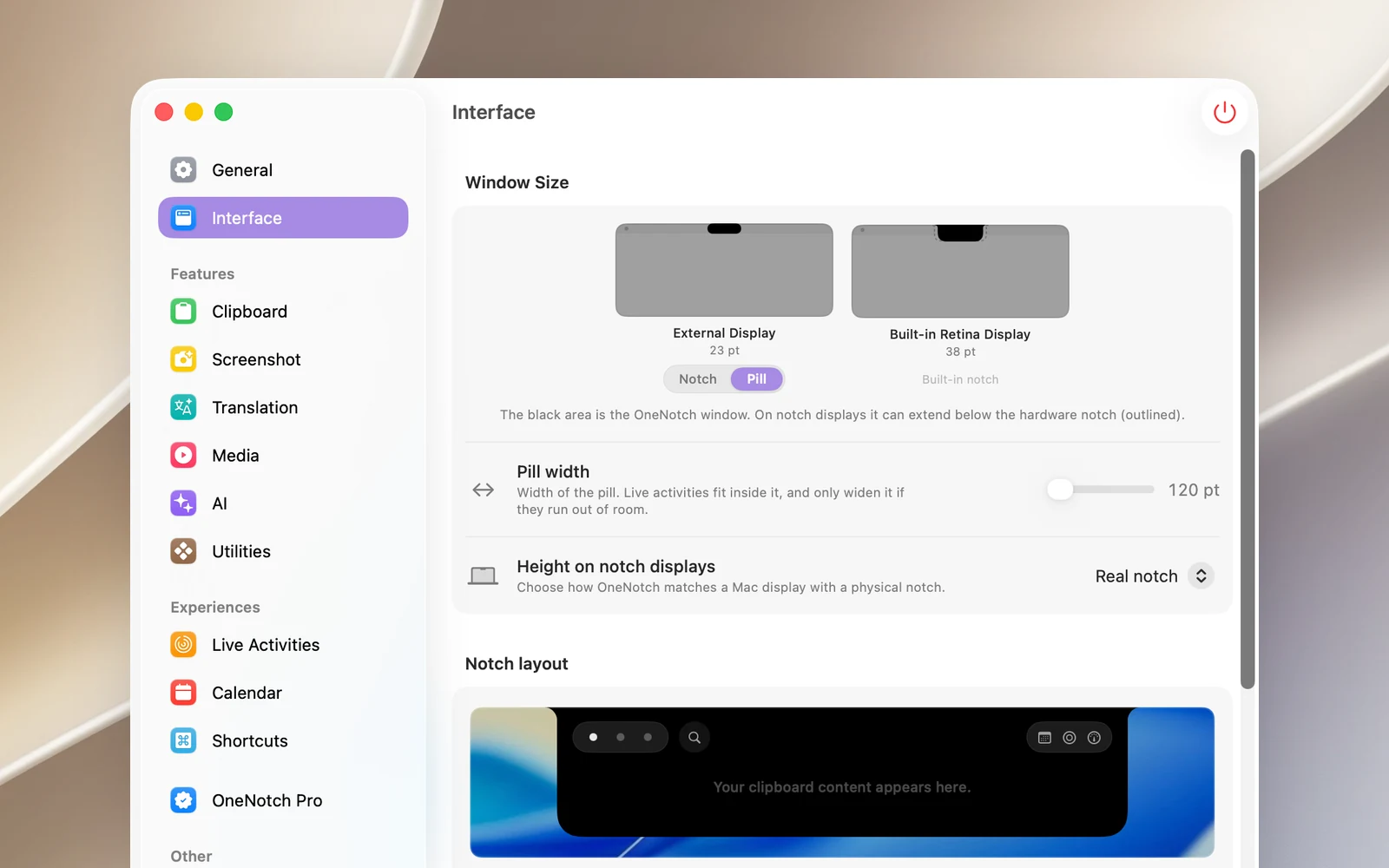
当有显示器正在使用胶囊时,卡片正下方会出现 胶囊宽度 一行,可调整宽度(120 到 320 pt)。
首次在无刘海的 Mac 上打开 OneNotch 时,首次设置会请你选择刘海或胶囊。
刘海高度
- 刘海屏高度:真实刘海(默认)、菜单栏 或 自定义。
- 无刘海高度(仅当有无刘海的显示器正在使用刘海样式时出现):菜单栏(默认)、真实刘海 或 自定义。