
按下音量、亮度或键盘背光键时,OneNotch 会直接在刘海上显示当前级别,而不是在屏幕中间显示 macOS 的大 HUD。
打开
- 前往设置 › 实时活动 › 系统平视显示器。
- 如果你还没有授予权限,请点击请求无障碍,然后在系统设置中打开 OneNotch。
- 打开更换系统HUD。
选择样式
在收起的刘海部分,选择一种 HUD 样式:
- 默认:级别条在刘海下方展开。
- 内联:图标位于刘海左侧,级别条位于右侧,刘海不会变大。
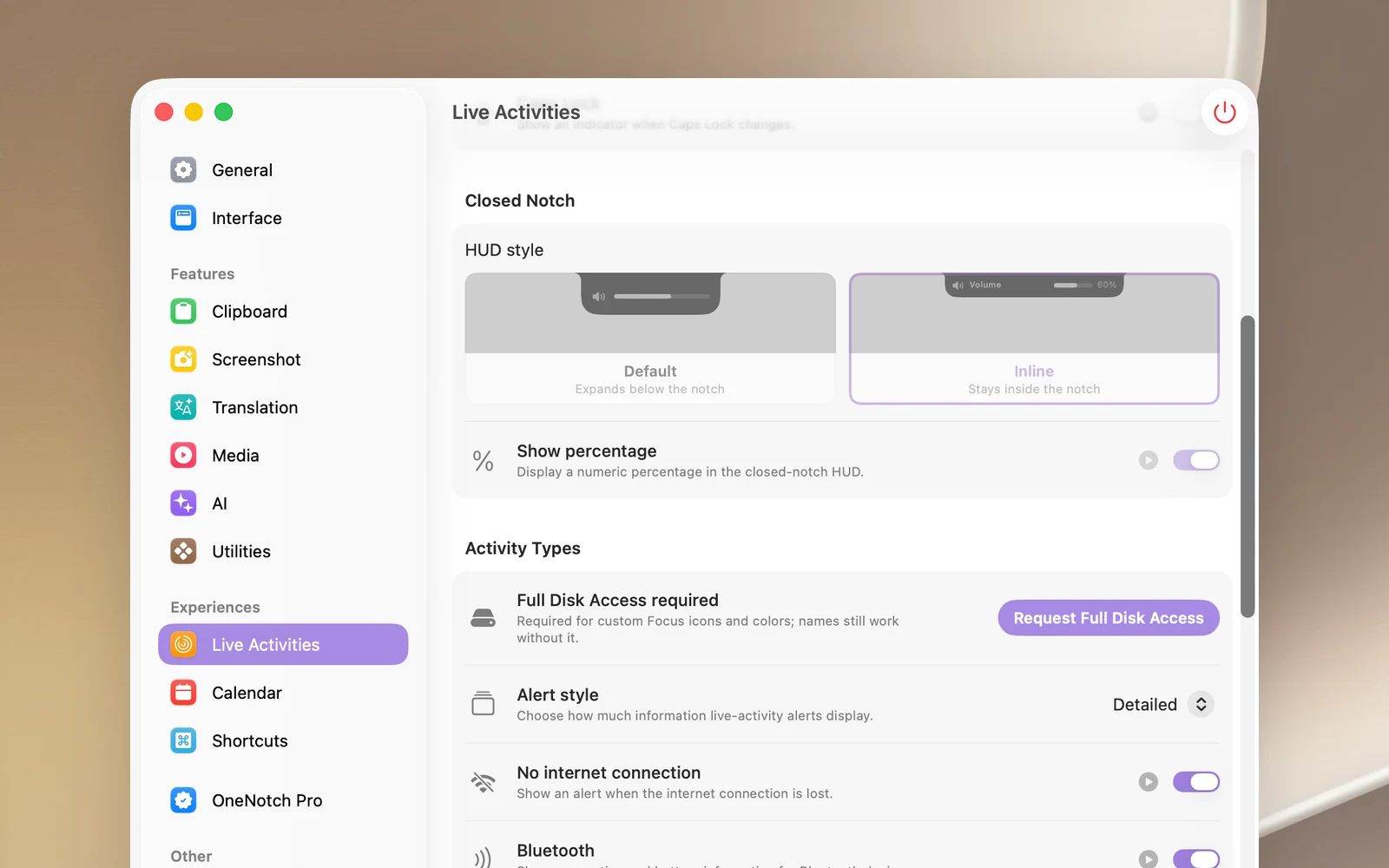
打开显示百分比,即可在进度条旁看到百分比。使用默认样式时,还可以打开启用发光效果。用强调色为进度条着色会让进度条使用 OneNotch 的强调色。

提示
- 在进度条上拖动,即可用鼠标调节音量或亮度。
- ⌥ + 音量键或亮度键会打开对应的 macOS 设置,与没有 OneNotch 时一样。
- ⌥⇧ + 按键可以更小的幅度进行调节。
- 当你只使用其他厂商的外接显示器时,亮度键会交还给 macOS 处理。
注意
替换 HUD 需要辅助功能权限。如果权限被移除,该功能会关闭,macOS 会恢复使用自己的 HUD。