
在刘海或 Clipboard Panel 中右键点击剪贴项,即可打开其操作菜单。菜单只显示适用于该剪贴项内容类型的命令。
文本
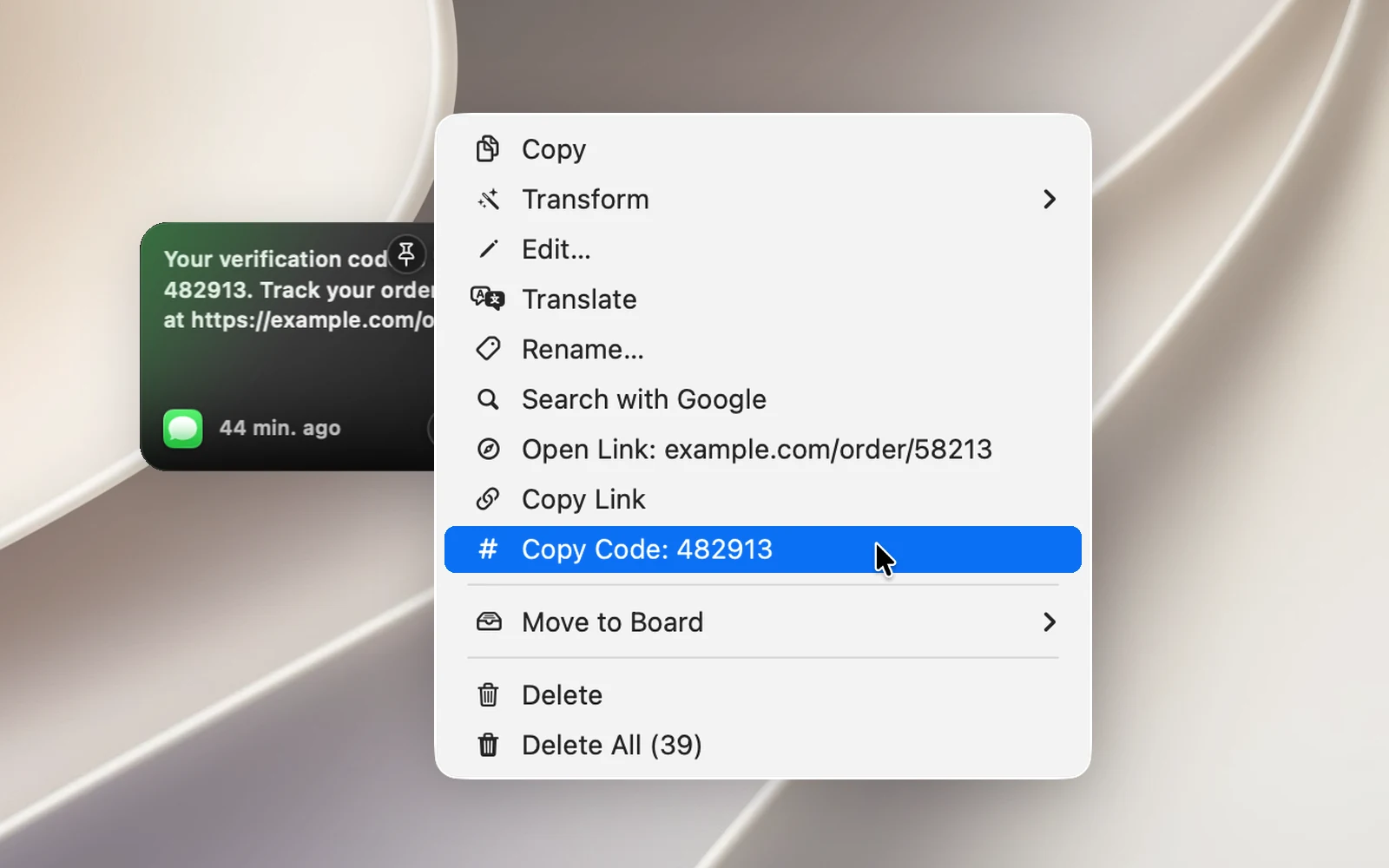
- 复制 和 复制为纯文本(移除格式,适用于富文本、链接和颜色)。
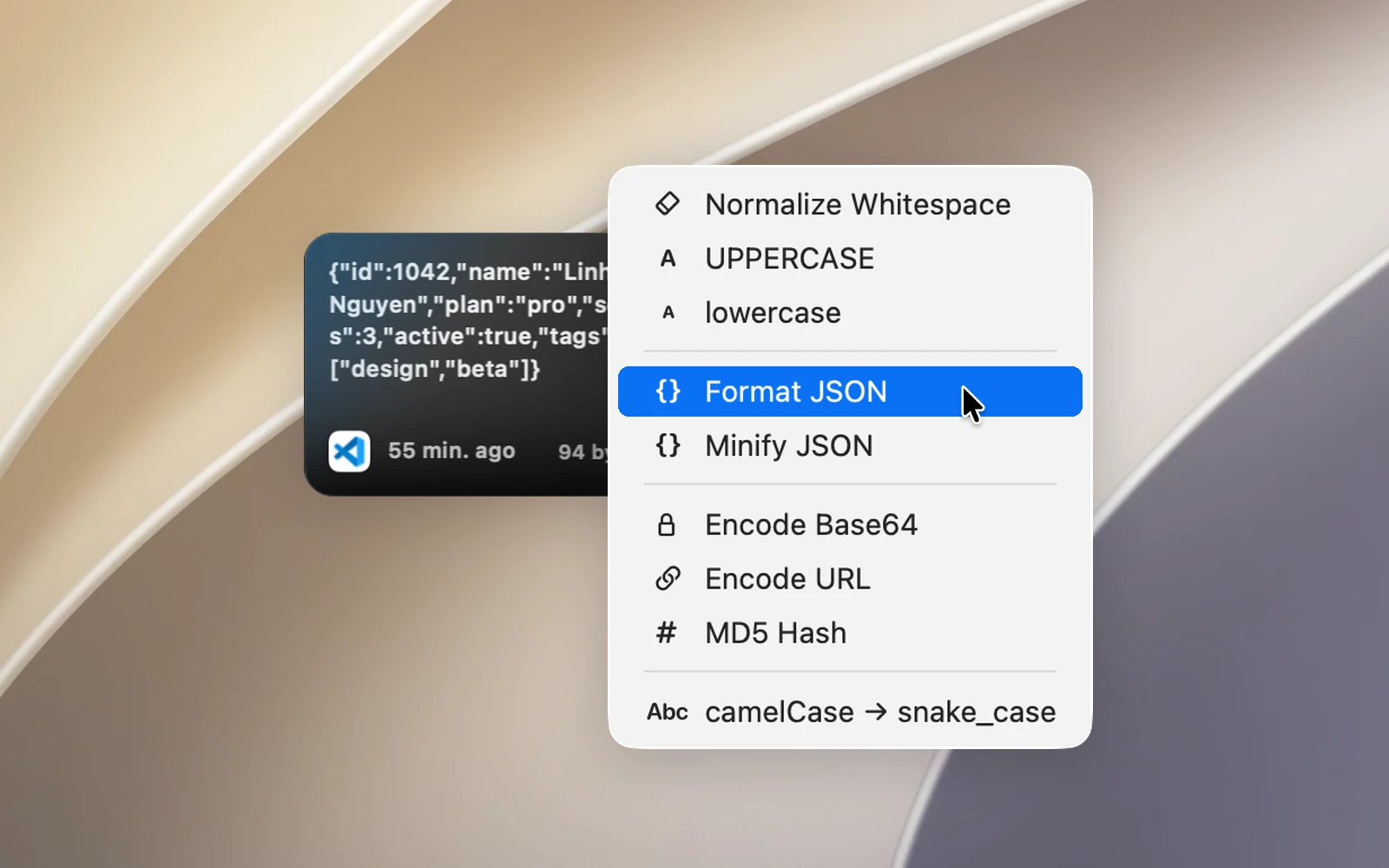
- 转换:转换文本并复制结果,不会在历史记录中新建项目。选项包括规范空白、大写、小写、格式化或压缩 JSON、Base64 或 URL 编码和解码、MD5、camelCase ↔ snake_case 互转、将时间戳转换为日期、排序行以及移除重复行。
- 编辑…:在编辑窗口中打开剪贴项。请参阅下方的“编辑窗口”。
- 翻译:在浮动翻译面板中打开译文。
- 用 Google 搜索。
- 文本包含链接时有 打开链接 和 复制链接;文本包含一次性验证码时有 复制此码。验证码会被复制,但不会在历史记录中新建项目。
- 从浏览器复制的文本有 前往来源 和 复制指向高亮内容的链接:再次打开原网页,或获取一个直接指向该段落的链接。
编辑窗口
右键点击文本剪贴项并选择 编辑…,即可在单独的窗口中编辑其文本。窗口的工具栏包含:
- 文本样式:编辑器的字体和文字大小。
- 整理:一个直接在窗口中转换全部文本的菜单:去除首尾空白、删除空行、合并为一行、按 A→Z 排序行、移除重复行(保留每行第一次出现的内容,空行不受影响)、移除 Markdown 符号、移除链接中的跟踪参数(从链接中移除
utm_…、fbclid和gclid等参数)、去除重音符号、大写、小写 和 单词首字母大写。 - 还原:恢复为原始文本。
- 保存(⌘↩):将更改保存到剪贴项。做出更改后,按钮会变为蓝色。
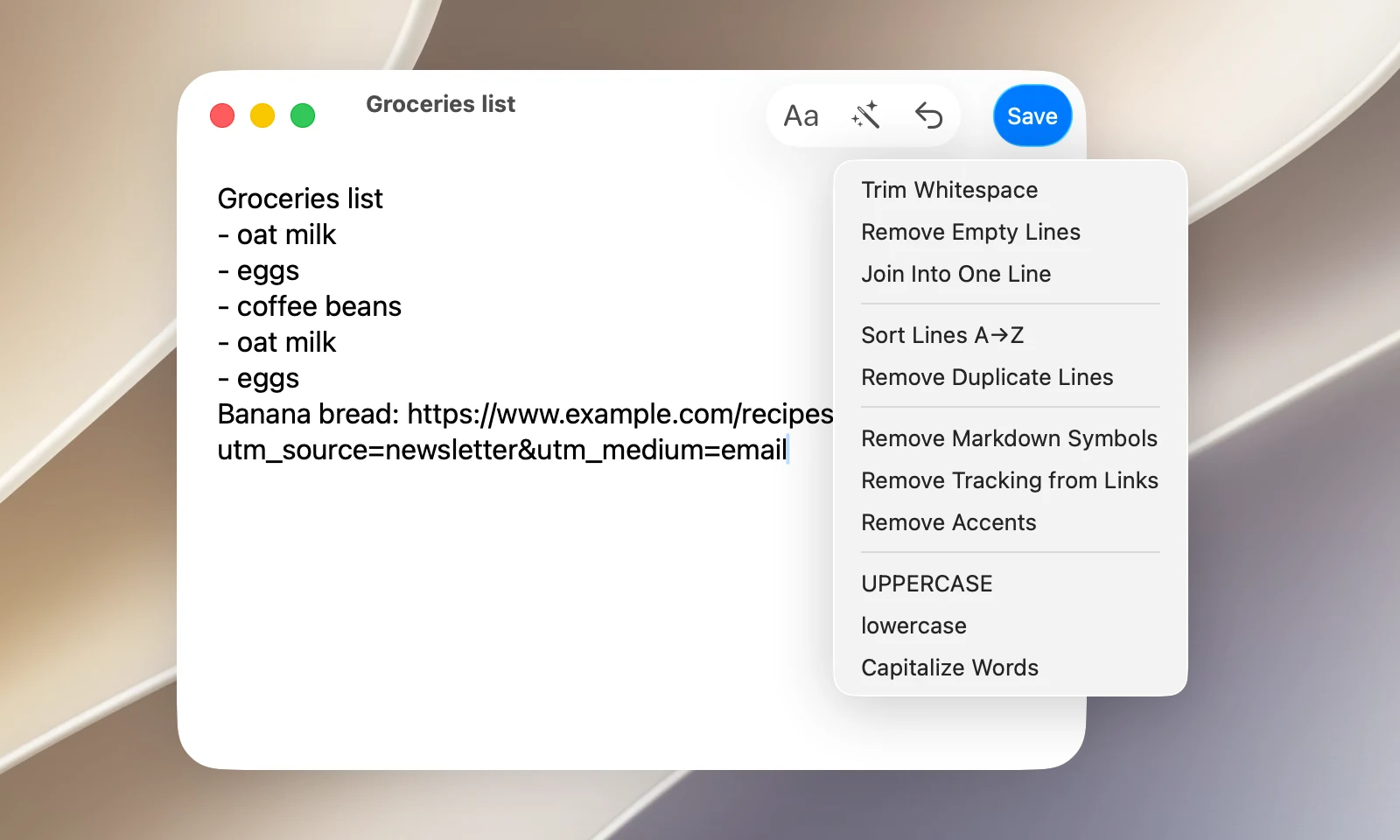
按 Esc 或关闭窗口即可放弃更改,不做保存。移除 Markdown 符号、移除链接中的跟踪参数 和 去除重音符号 只在编辑窗口中提供,转换 菜单中没有。
链接
在浏览器中打开、复制链接、复制为纯文本。
图片
- 注释:在截图标注编辑器中打开图片。
- 调整大小:获取一份较小的副本(一半尺寸,或长边为 1920、1280 或 640 像素)。
- 转换为:获取 PNG、JPG、WebP 或 HEIC 格式的副本。
- 复制图片中的文本 和 翻译图片中的文本。
“调整大小”和“转换为”会将副本放到剪贴板;历史记录中的原图保持不变。
文件
快速查看 和 在 Finder 中显示。
所有剪贴项
- 重命名…:请参阅“重命名剪贴项”。
- 移到板块:请参阅“将剪贴项固定到板块”。
- 删除:将其从历史记录中移除(查看板块时,只会取消固定)。
- 全部删除:一键删除全部历史记录,不再询问。固定到板块的项目会保留。搜索时此命令不可用。