
裁剪图片
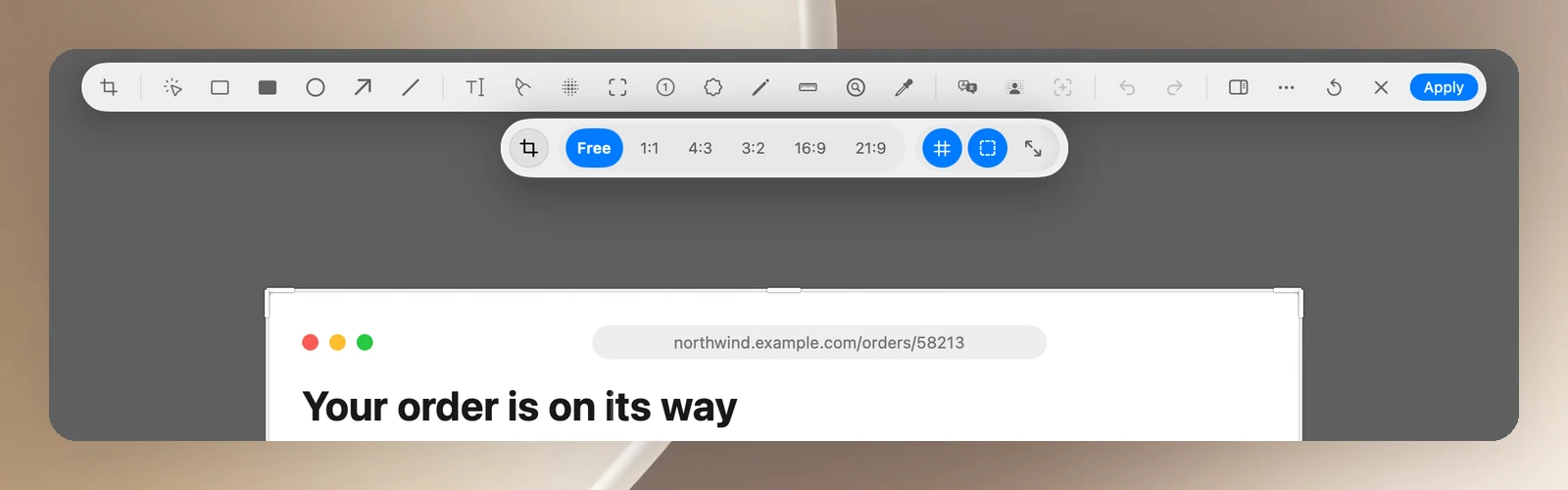
- 点击 裁剪 或按 C。
- 拖动边缘和角落,选择要保留的部分。按住 ⇧ 可保持比例。
- 裁剪栏上的选项:
- 宽高比:自由、1:1、4:3、3:2、16:9、21:9,以及 把裁剪框横竖对调。
- 三分法网格。
- 吸附到边缘(默认打开):裁剪框会吸附到内容的边缘;按住 ⌘ 可暂时关闭此功能。
- 沿内容裁剪(A 键):自动紧贴内容进行裁剪。
- 按 Return 或点击 应用。按 Esc 或点击 取消 可放弃,点击 还原 可回到之前的裁剪框。
处理一个区域
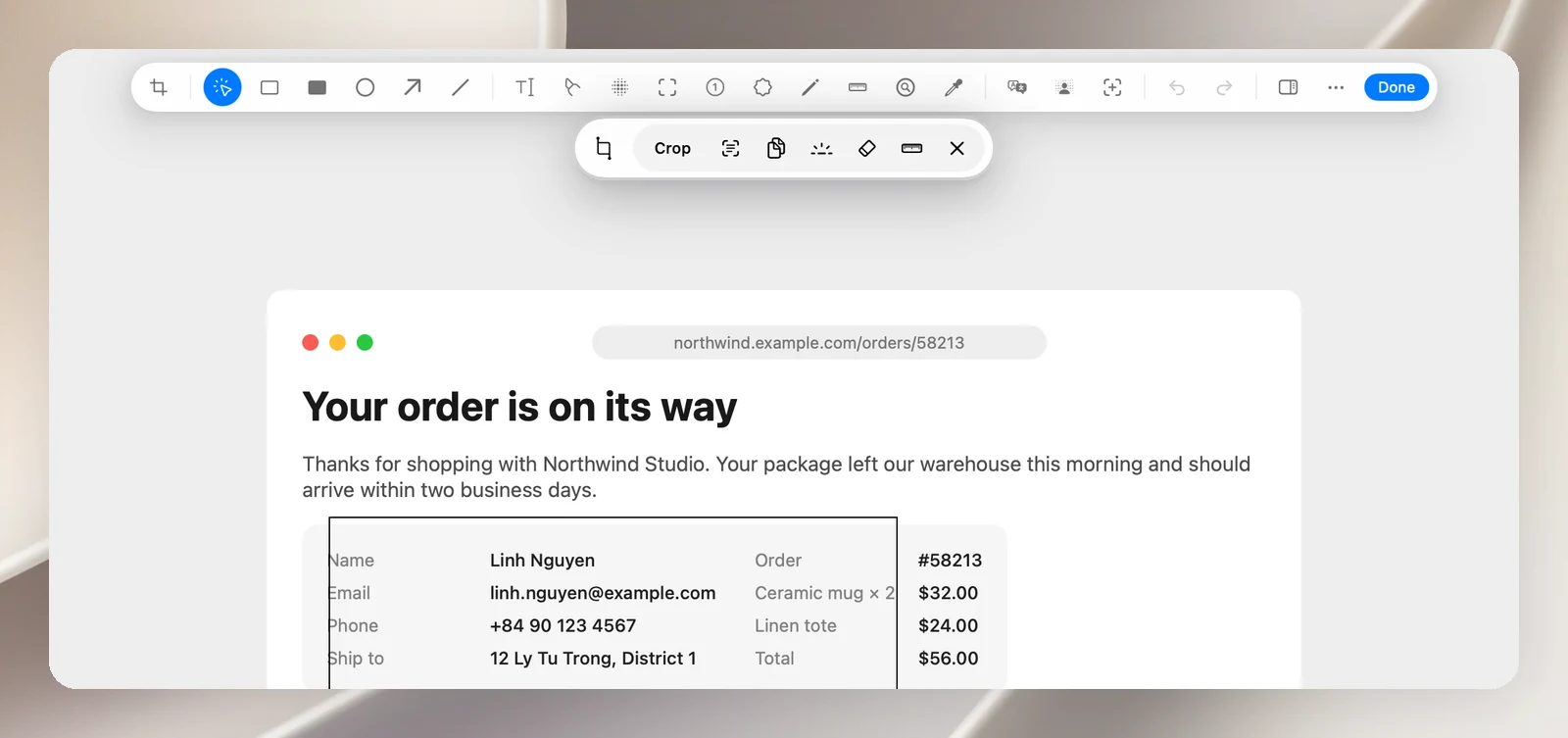
使用 选择 工具,在图片的空白处拖动即可选择一个区域。随后会出现一个操作胶囊:
- 裁剪到所选区域(Return)。
- 拷贝文本 (OCR):拷贝区域中的文字。
- 拷贝所选区域。
- 聚光灯:突出显示所选区域。
- 擦除所选区域:清除区域中的内容。
- 标注所选区域尺寸。
- 取消选择(Esc)。
旋转和调整大小
- 使用右侧一栏中的两个旋转按钮,每次将图片旋转 90°。
- 点击 调整图片大小,即可连同所有标注一起缩放整张图片:25%、33%、50%、1×、2× 或 4×,并显示新尺寸。撤销即可恢复原样。