
在邮件或消息中看到一个约会?选中日期和时间,点击所选内容旁的按钮,然后点击添加到日历。
使用方法
- 在设置 › 实用工具 › 智能选取中打开日期 → 日历(必须已打开识别文本以外的内容)。
- 选中日期和时间,例如
Friday 3pm、Team sync 24/12 15h或Design review Saturday, October 24 at 3pm。 - 所选内容旁的按钮会显示日历图标。点击它。
- 在卡片上核对日期和时间,然后点击添加到日历。按钮会变为已添加。
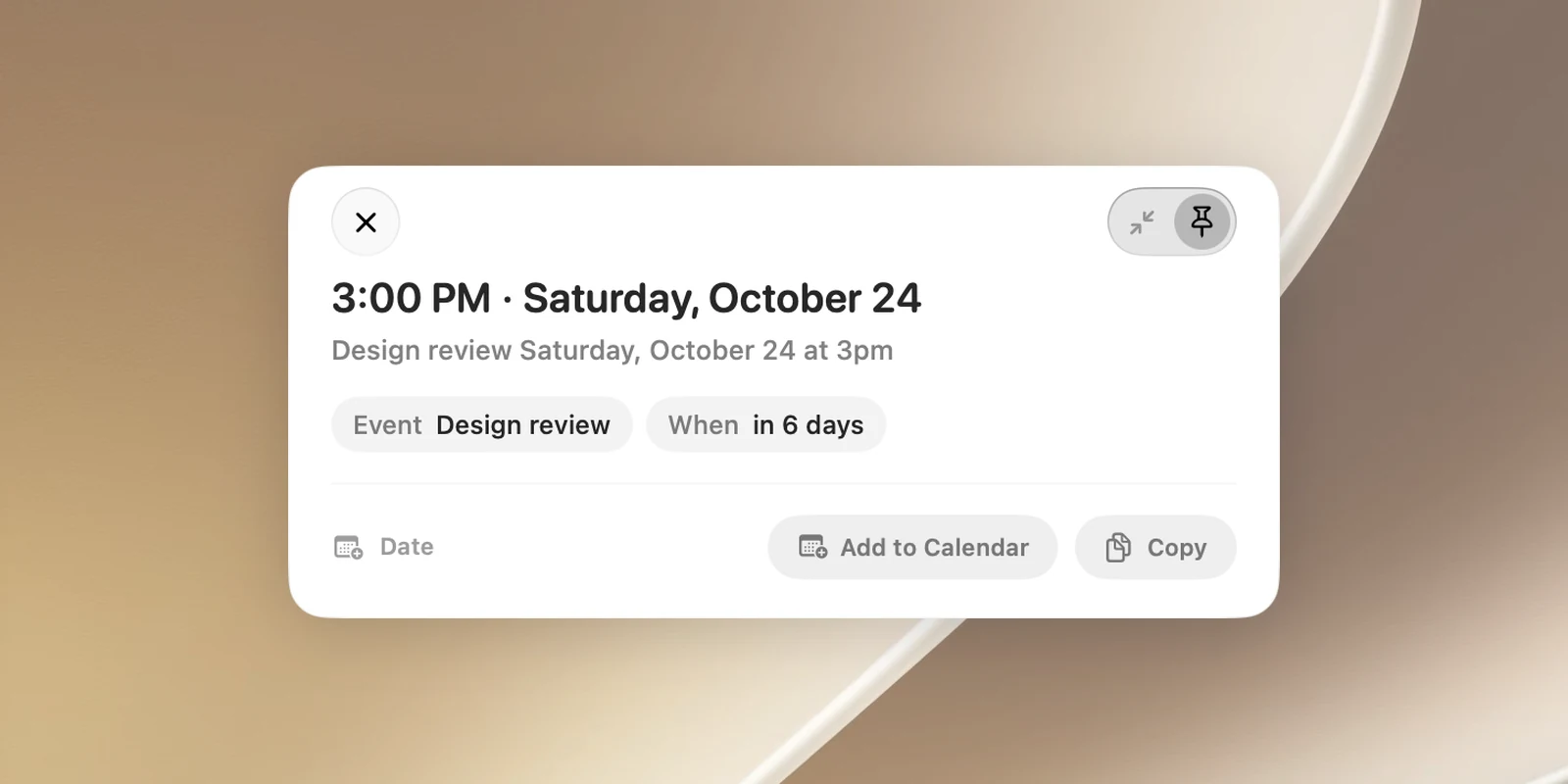
日期旁边的文字(如“Design review”)会成为日程名称;如果没有这类文字,日程会命名为新建日程。没有时间的日期会成为全天日程。卡片还会显示距离该日期还有多久(例如“6 天后”),让你立即发现 OneNotch 是否读错了日期。
句子中的日期
如果你选中的是一整句包含日期和时间的句子,OneNotch 会翻译这句话,并将其中的日期和时间变成小标签,显示在译文正下方。点击日期标签,即可添加一个以该句命名的日程;点击带时区的时间标签,即可复制换算后的时间。
单独的日期词,如“tomorrow”或“Friday”,会被翻译,而不会变成日程。
日期格式
纯数字日期按先日后月读取:26/9 表示 9 月 26 日。不写年份时,必须使用 /。
不带年份的数字日期一律视为今年,即使该日期已经过去:在 10 月底选中 3/10,得到的是刚过去的 10 月 3 日。如需指定明年,请加上年份,例如 3/10/2027。像 Friday 3pm 这样的星期名称,总是指接下来最近的那一天。
所需权限
第一次添加日程时,macOS 会请求访问你的日历。如果你拒绝了,按钮会变为允许访问日历,点击后会打开 macOS 的隐私设置。