
板块用来存放你想长期保留的剪贴项:电子邮件签名、地址、常用的代码片段。将剪贴项固定到板块会另存一份副本,因此即使历史记录自动移除了旧项目,或你清除了历史记录,该剪贴项仍会保留。
第一个板块始终是 Pin。它无法删除,并且始终排在最前面,但你可以更改它的名称和图标。
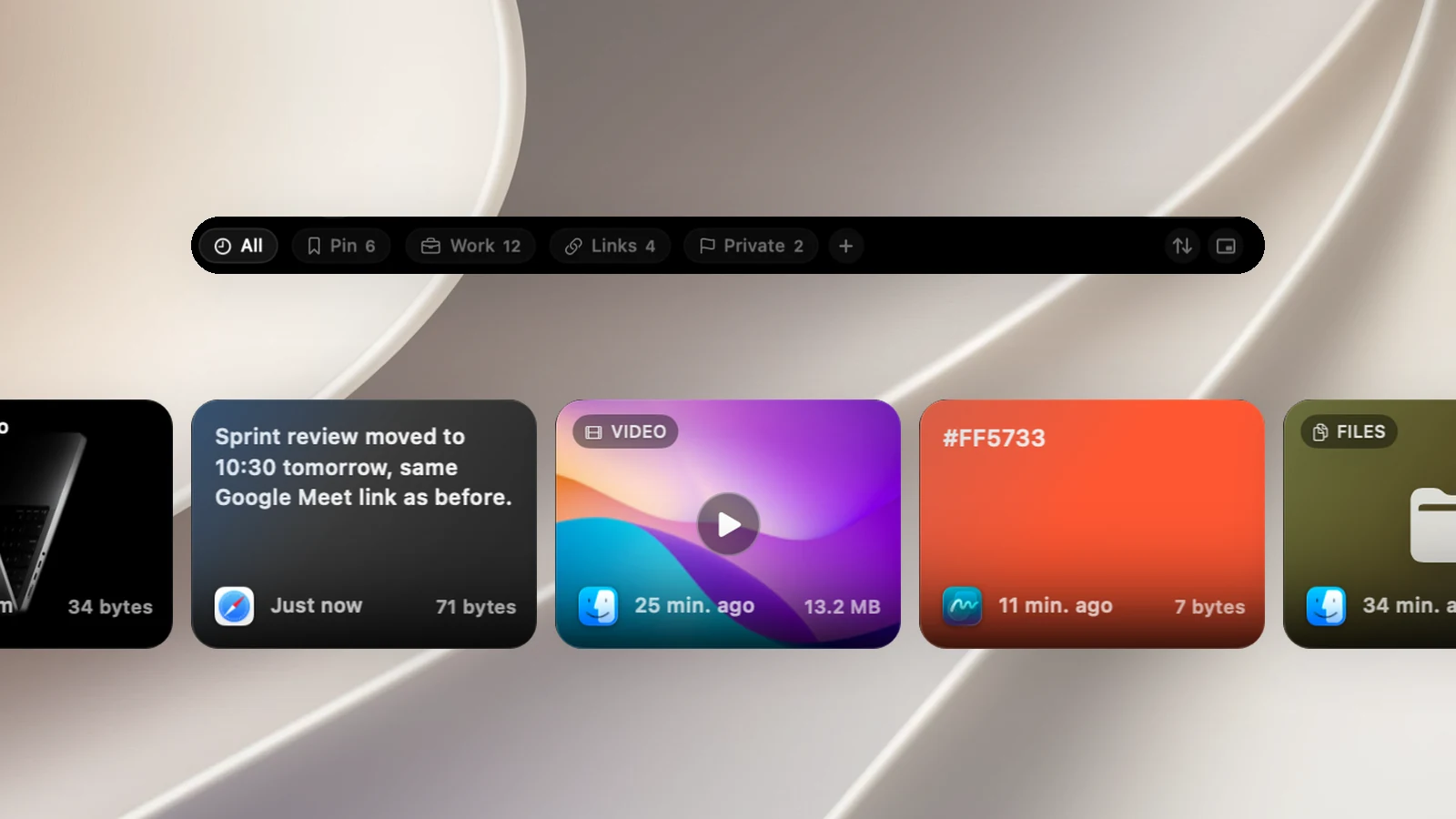
创建板块
- 打开刘海中的剪贴板页面,或打开 Clipboard Panel。
- 点击板块行末尾的 + 按钮。
- 选择一个图标,输入板块名称(最多 14 个字符),然后点击 创建。
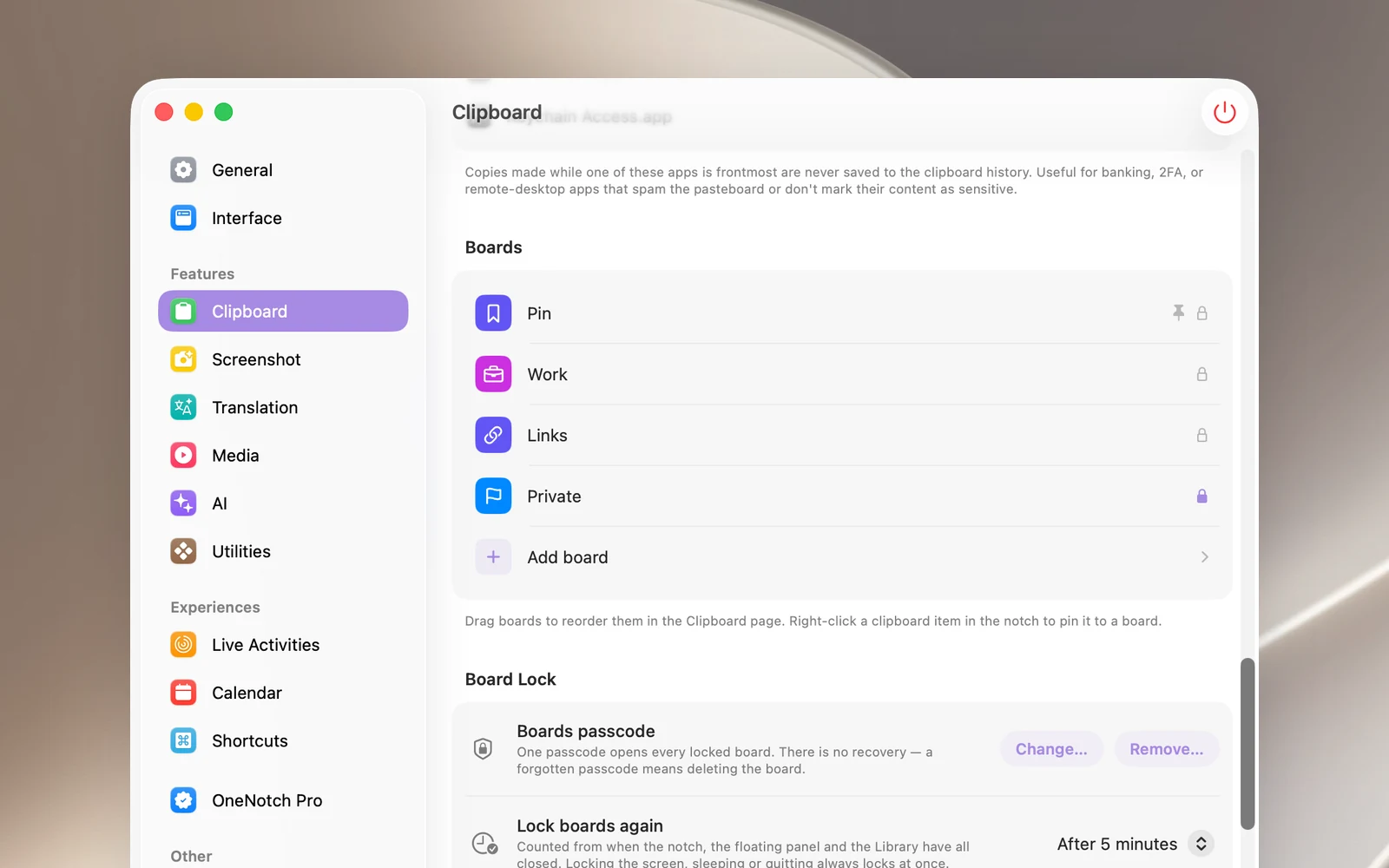
你也可以在 设置 › 剪贴板 › 板块 › 添加板块 中创建板块。
将剪贴项固定到板块
有三种方法:
- 卡片上的固定按钮:将指针悬停在刘海中的卡片上,然后点击固定按钮。剪贴项会进入 Pin 板块。在 Clipboard Panel 中,在该行的“…”菜单中选择 固定。
- 右键菜单:右键点击剪贴项 › 移到板块 › 选择一个板块。已包含该剪贴项的板块会显示 ✓;再次选择该板块即可取消固定。
- 拖放:将一张或多张卡片拖到板块行中某个板块的名称上。拖到板块名称上方时,名称会亮起。
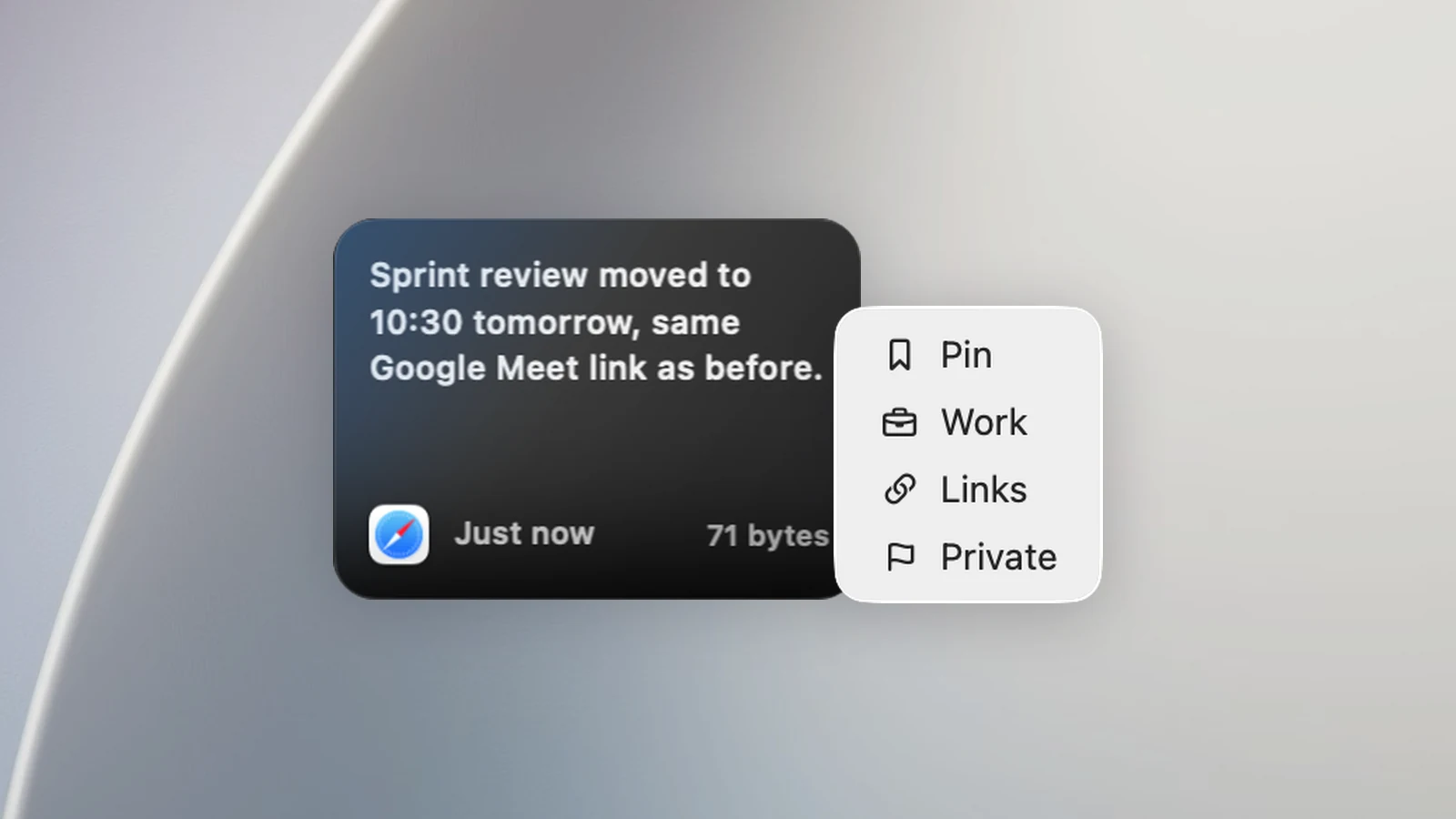
编辑、删除和重新排列板块
在刘海或 Clipboard Panel 中右键点击板块名称,可以看到以下命令:
- 重命名… 和 更改图标。
- 管理板块… 会打开设置中的“板块”部分。
- 删除板块 会删除该板块以及固定在其中的项目。此命令不会再次询问,请谨慎操作。Pin 板块没有此命令。
要更改板块的顺序,请前往 设置 › 剪贴板 › 板块,然后上下拖动各行。新顺序会立即显示在剪贴板页面上。点击某一行即可更改其名称或图标。
板块内
打开板块时,右键点击卡片可以看到更多命令:
- 全部取消固定 会清空该板块。它会立即执行,不再询问。如果正在搜索,请先清除搜索栏。
- 在历史记录中显示 会带你前往原始剪贴项(如果它仍在历史记录中)。
查看板块时删除卡片,只会取消固定该卡片;原始剪贴项仍保留在历史记录中。
提示
- 在 Clipboard Panel 中,按 Tab 或 ⇧Tab 可在板块之间切换。
- 要隐藏板块的内容,请用密码将其锁定。请参阅“用密码和 Touch ID 锁定板块”。