
系统监视器让你一眼看到 Mac 的运行状况,无需打开“活动监视器”。页面只显示当前数值,没有图表。
打开
点击刘海中的系统监视器按钮(仪表图标)。默认情况下,这个按钮位于左侧圆球中:打开刘海,将指针悬停在左上角的小弧形上,按钮栏就会向下展开。如需将按钮移到其他位置,请前往设置 › 界面 › 刘海布局(请参阅“自定义刘海布局”)。
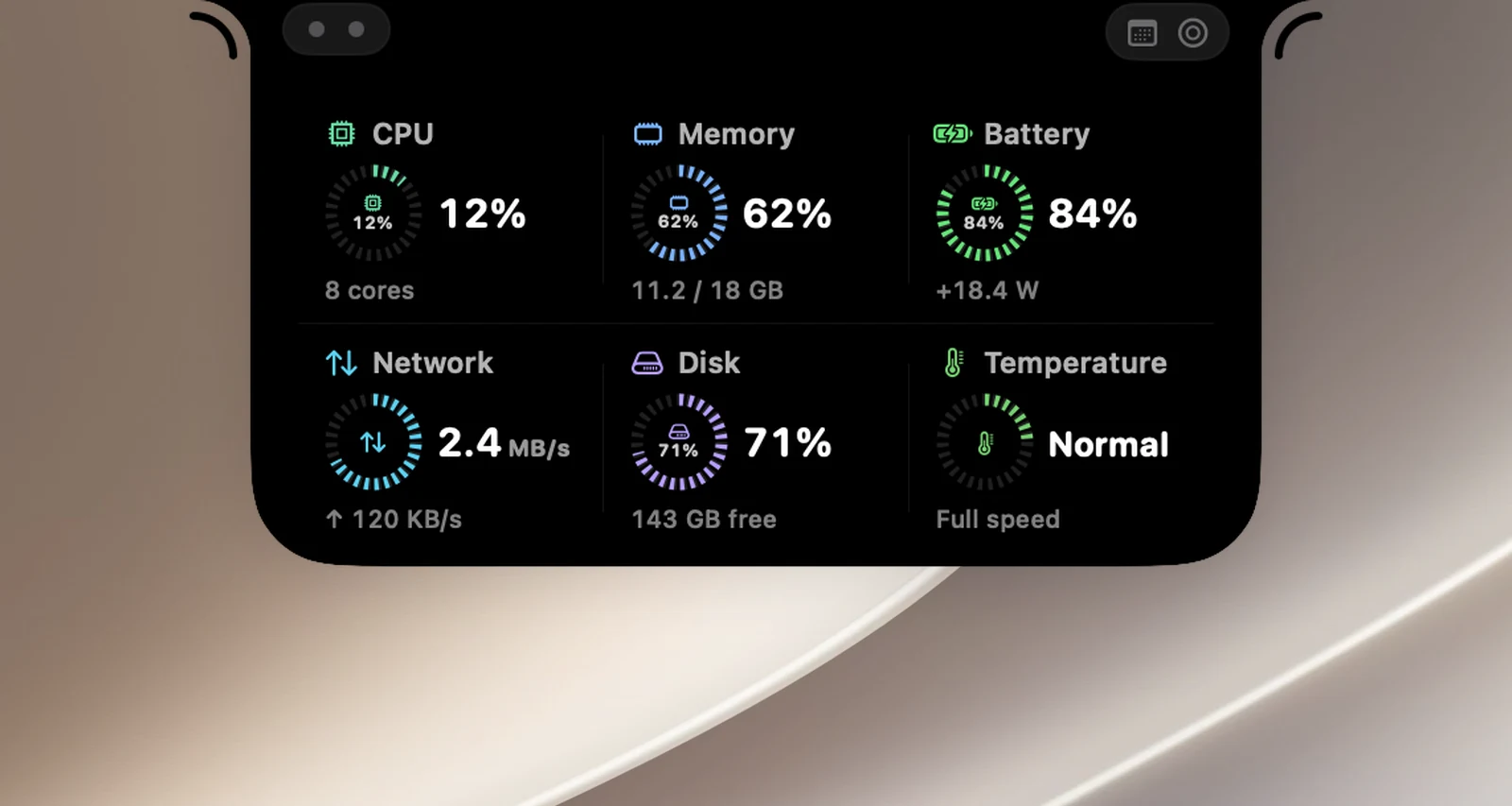
六个磁贴
| 磁贴 | 显示内容 |
|---|---|
| CPU | 过去 2 秒内的平均 CPU 使用率(百分比),以及核心数。 |
| 内存 | 已用内存的百分比,以及已用 / 总共的 GB 数。将指针悬停在上面可查看内存压力和明细(App 内存、联动内存、被压缩内存、缓存文件、交换)。 |
| 电池 | 电池电量百分比和充电状态。在没有电池的 Mac 上,这个磁贴是功率:整台 Mac 正在使用多少瓦。 |
| 网络 | 下载速度(大数字)和上传速度(↑),涵盖除 VPN 隧道以外的所有网络连接。 |
| 磁盘 | 启动磁盘的已用百分比和可用空间(可用 …),包括 macOS 可以释放的空间。 |
| 温度 | macOS 报告的 Mac 散热状态:正常、偏热、热或很热,辅助信息为全速、可能降速或正在降速。 |
温度磁贴不显示度数。它显示的是 macOS 认为 Mac 有多热,以及 Mac 是否正在自行降速以便散热。看到正在降速时,Mac 会比平时运行得慢,直到温度降下来。
提示
只有在页面打开时才会测量数值:第一次大约在 1 秒后,之后每 2 秒一次。关闭页面后,OneNotch 会停止测量,因此你不看时不会产生额外开销。
系统监视器没有单独的设置,也不需要任何权限。