
当历史记录超过你选择的项目数量或时长(以先达到者为准)时,OneNotch 会自动删除旧项目。固定到板块的项目是单独的副本,因此不会随历史记录一起被删除。
本文中的所有选项都位于 设置 › 剪贴板 中。
选择保留多少项目、保留多久
- 在 历史记录 部分,拖动 历史记录限制 滑块(50 到 1,000 项,默认 500 项)。
- 打开 历史保留时长 菜单,然后选择 1 天、1 周、1 个月(默认)、1 年 或 永远。
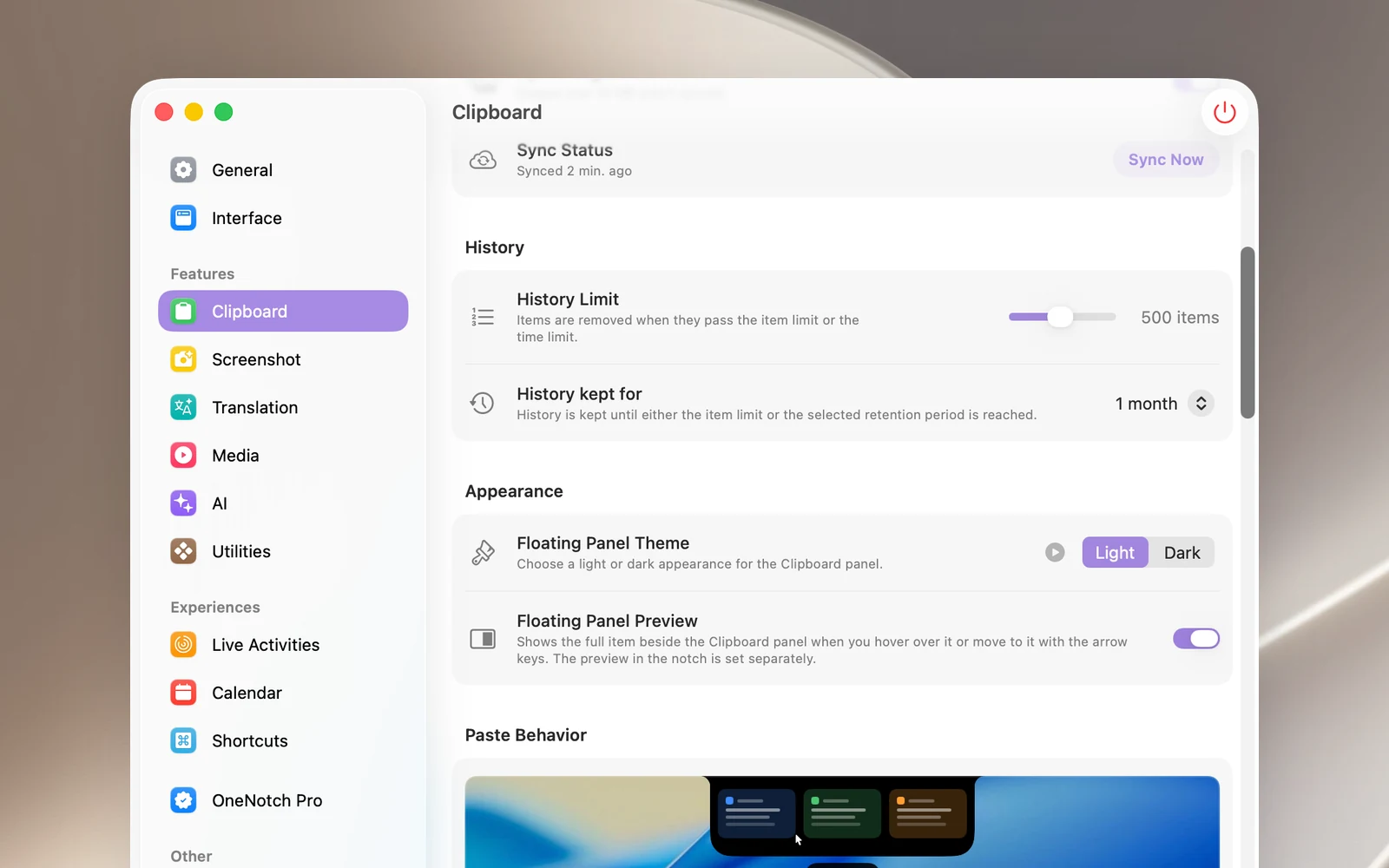
如果将上限调低到少于现有项目数量,OneNotch 会先询问你,因为最旧的项目将被永久删除。超过 500 项时,OneNotch 会占用更多内存和磁盘空间;如果历史记录中有很多长文本,搜索可能会变慢。
为图片设置存储上限
在 存储 部分,拖动 图片存储限制(250 MB 到 10 GB)。达到上限时,会先删除最旧的含图片项目。调低上限时,同样会在删除前先询问你。
查看已用空间
剪贴板存储 一行会显示历史记录、图片、链接预览图片和板块图片所占用的磁盘空间。
清除全部历史记录
- 在 存储 部分的 清除剪贴板历史 一行,点击 清除历史记录。
- 在对话框中确认。
固定到板块的项目会保留。如果你使用 iCloud 同步,所有登录同一 iCloud 账户的 Mac 上的历史记录都会被清除。此操作无法撤销。
提示
只想删除刚刚复制的内容(例如过去 15 分钟),而不影响其他内容?请使用 Clipboard Panel 中的废纸篓按钮。请参阅“Clipboard Panel”。