
在“日历”中每个有具体时间的日程开始前,刘海下方都会滑出一张卡片,让你不会错过会议。
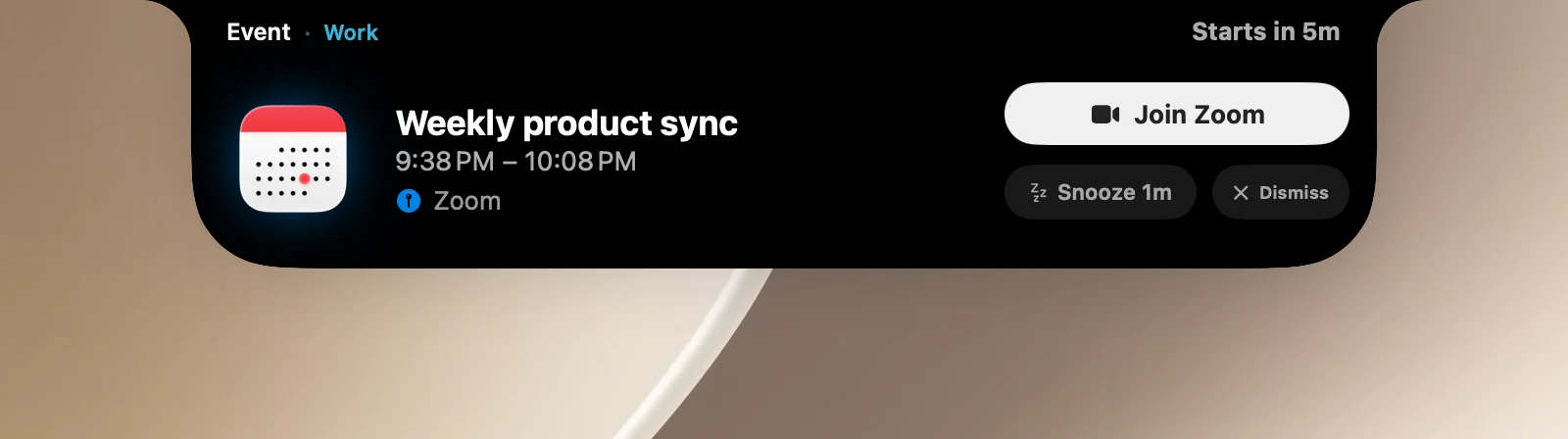
提醒卡片上的内容
- 日程的名称、时间和地点,以及类似5 分钟后开始或现在开始的状态。点击卡片主体即可在“日历”中打开该日程。
- 加入(Zoom、Teams、Webex、Whereby、Google Meet):打开会议链接并关闭卡片。
- 5 分钟后提醒(按钮上的分钟数即你设置的时长):在你设置的时间之后再次提醒。将指针悬停在按钮上,可快速选择 +1、+2 或 +3 分钟。
- 关闭:跳过这次提醒。重复日程之后的各次仍会提醒。
- 对于有具体时间的提醒事项,标记为完成按钮会在“提醒事项”中将其标记为已完成。
卡片会在 30 秒后自动隐藏;将指针悬停在卡片上可以让它保留。多个日程同时发生时,卡片上会有 ‹ › 按钮供你逐一查看。
设置
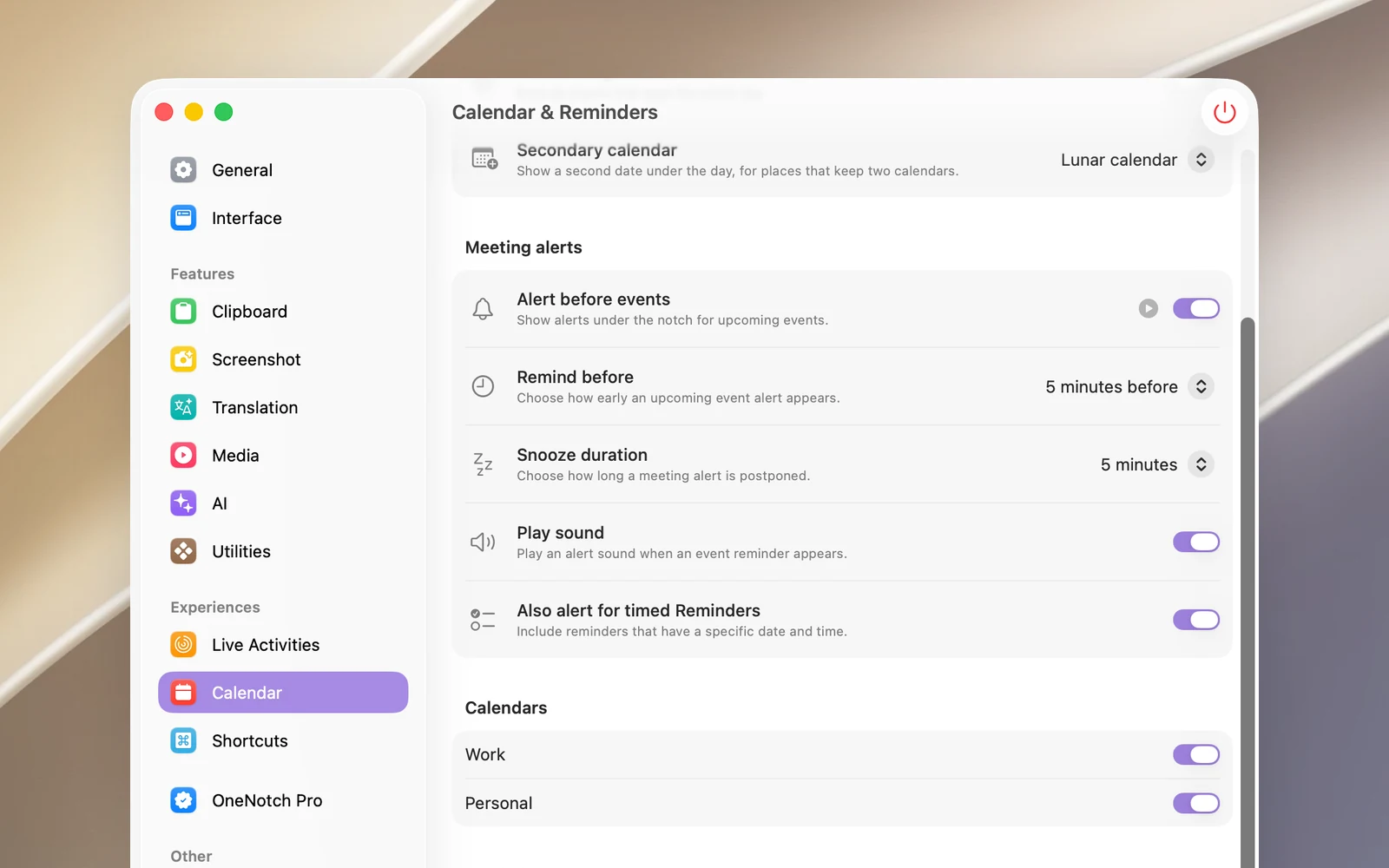
前往设置 › 日历 › 会议提醒:
- 事件发生前发出警报(默认打开)。点击 ▶ 在刘海中预览即可试用。
- 之前提醒一下:从开始时到提前 1 天(默认为提前 5 分钟)。
- 贪睡持续时间:1 到 15 分钟(默认为 5 分钟)。
- 播放声音(默认打开)。
- 还提醒定时提醒(默认打开)。
须知
- 全天日程、你已拒绝的日程、生日、节假日,以及你在设置 › 日历中取消选择的日历,都不会提醒。
- 需要访问日历的权限(有具体时间的提醒事项还需要访问提醒事项)。OneNotch 不会为这项功能主动请求权限,请在设置 › 日历中授予。
- 如果提醒时间到时 Mac 处于睡眠状态,只要你回来时距离会议开始不超过 10 分钟,卡片仍会出现。