
突然想起一件事?直接在刘海中把它记到日历或提醒事项里,无需打开 App。
添加
- 打开刘海中的日历页面,选择一天。
- 点击列表底部的添加。
- 输入名称。
- 用底部一行开头的切换开关选择类型:提醒或日程。旁边是日历或列表标签;高亮的标签就是保存位置。
- 用快捷按钮选择时间(见下文)。
- 按 Return 或点击箭头形状的保存按钮。
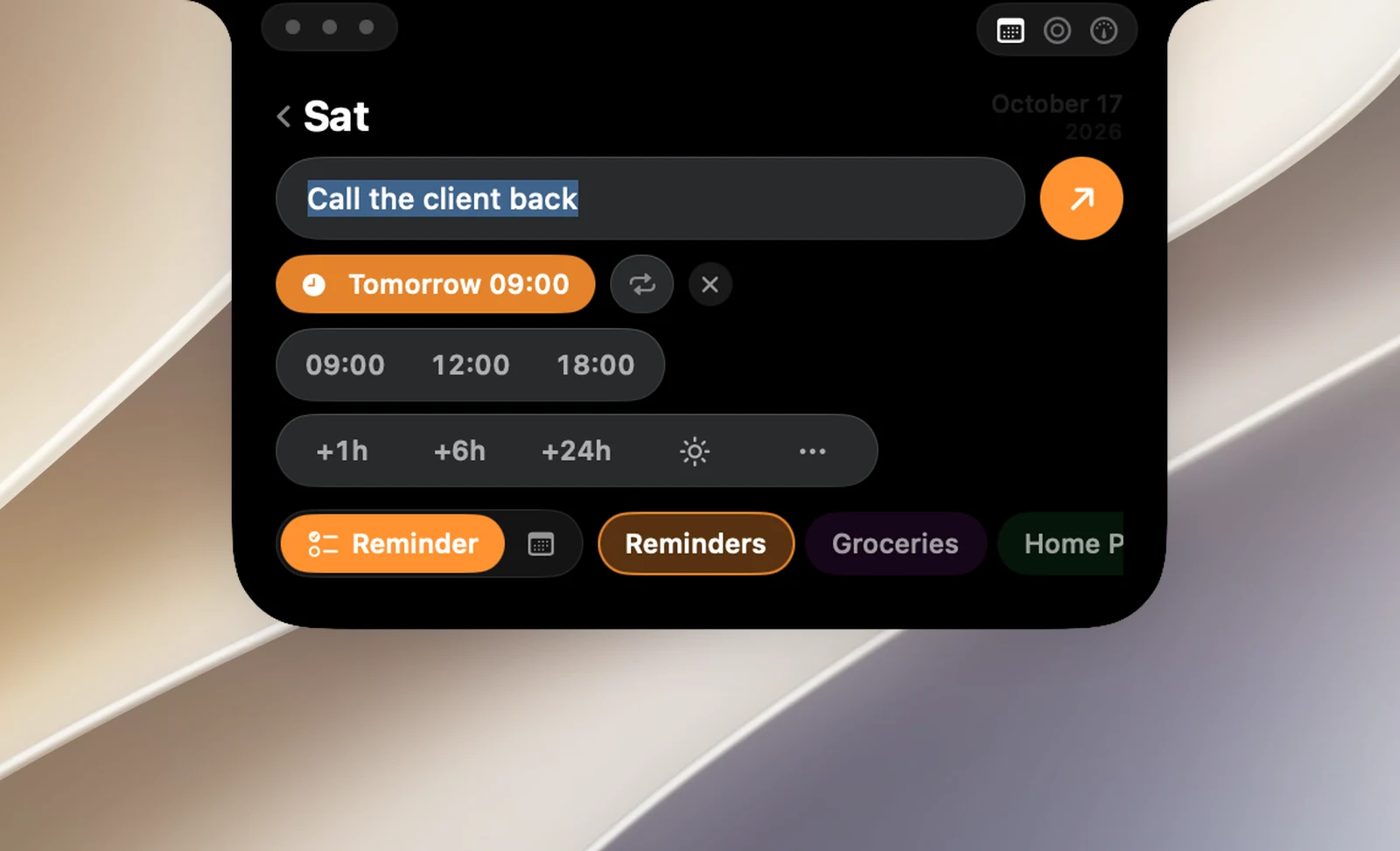
按 Esc 或点击返回即可关闭添加栏。
时间按钮
提醒:
- 09:00、12:00、18:00:在你正在查看的日期设定该时间。
- +1小时、+6小时、+24小时:在当前时间基础上增加;多次点击可继续增加。
- ☀ 全天,以及用于选择具体日期和时间的 …。
- 提醒可以不设时间直接保存。
日程:
- 今天和之后的三天,以及用于前后移动一天的 − / +。
- ☀ 全天,以及用于在月视图中选择日期的 …。
- 新日程的时长为 1 小时。
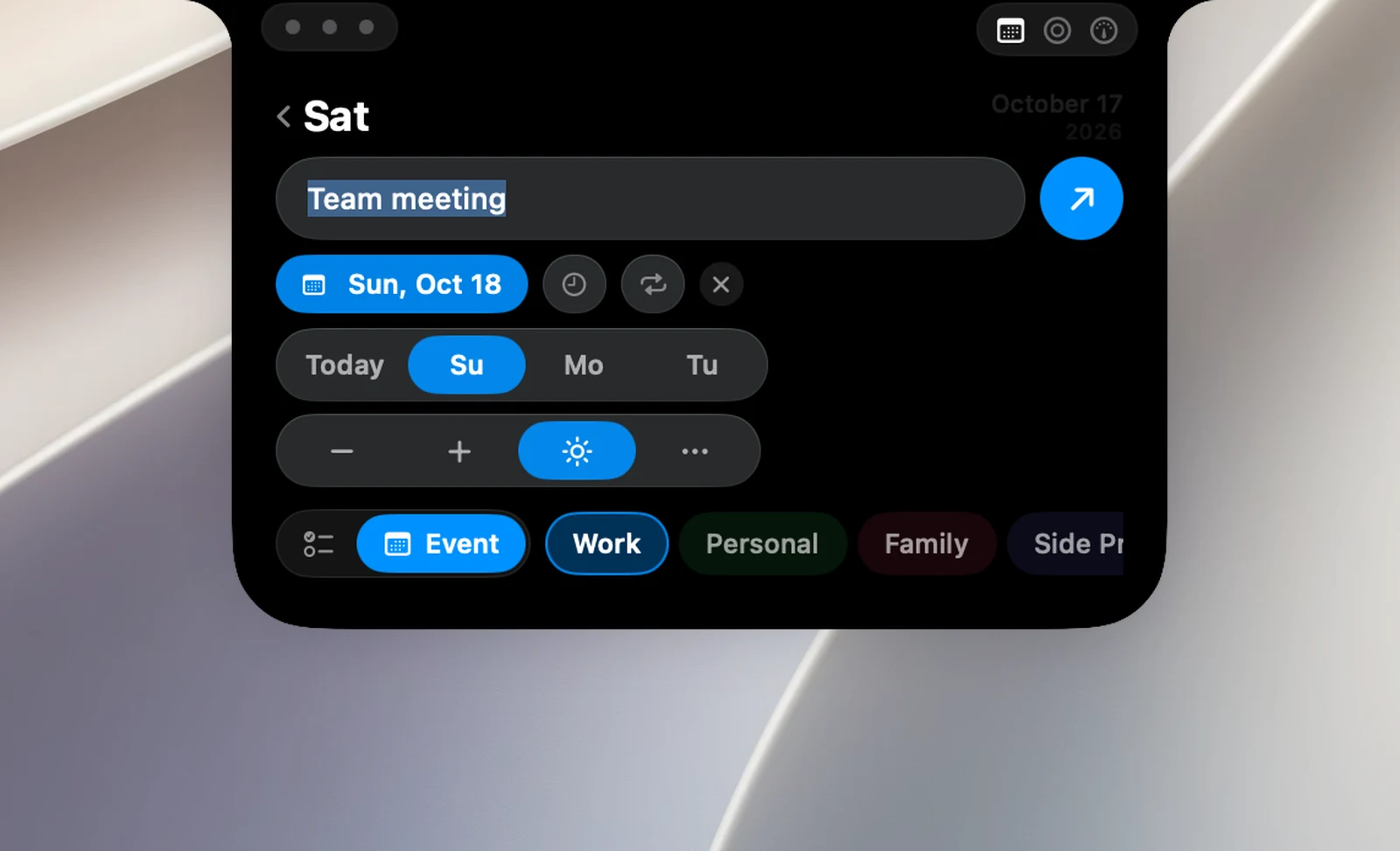
你选择的时间会显示为一个标签;点击标签上的 ✕ 即可移除。设定时间后,重复按钮可让你选择每天、每周、每月或每年。
所需权限
第一次打开添加栏时,macOS 会请求访问提醒事项;第一次保存日程时,macOS 会请求访问日历。如果你拒绝了,添加栏会显示错误和打开设置按钮。