
当你对 AI 助手说“修复我刚复制的错误”或“拿一下之前那段 JSON”时,它可以自己查找你的 OneNotch 剪贴板历史。连接完全在你的 Mac 上运行,并且只在 OneNotch 打开时有效。
打开此功能并连接 AI 助手
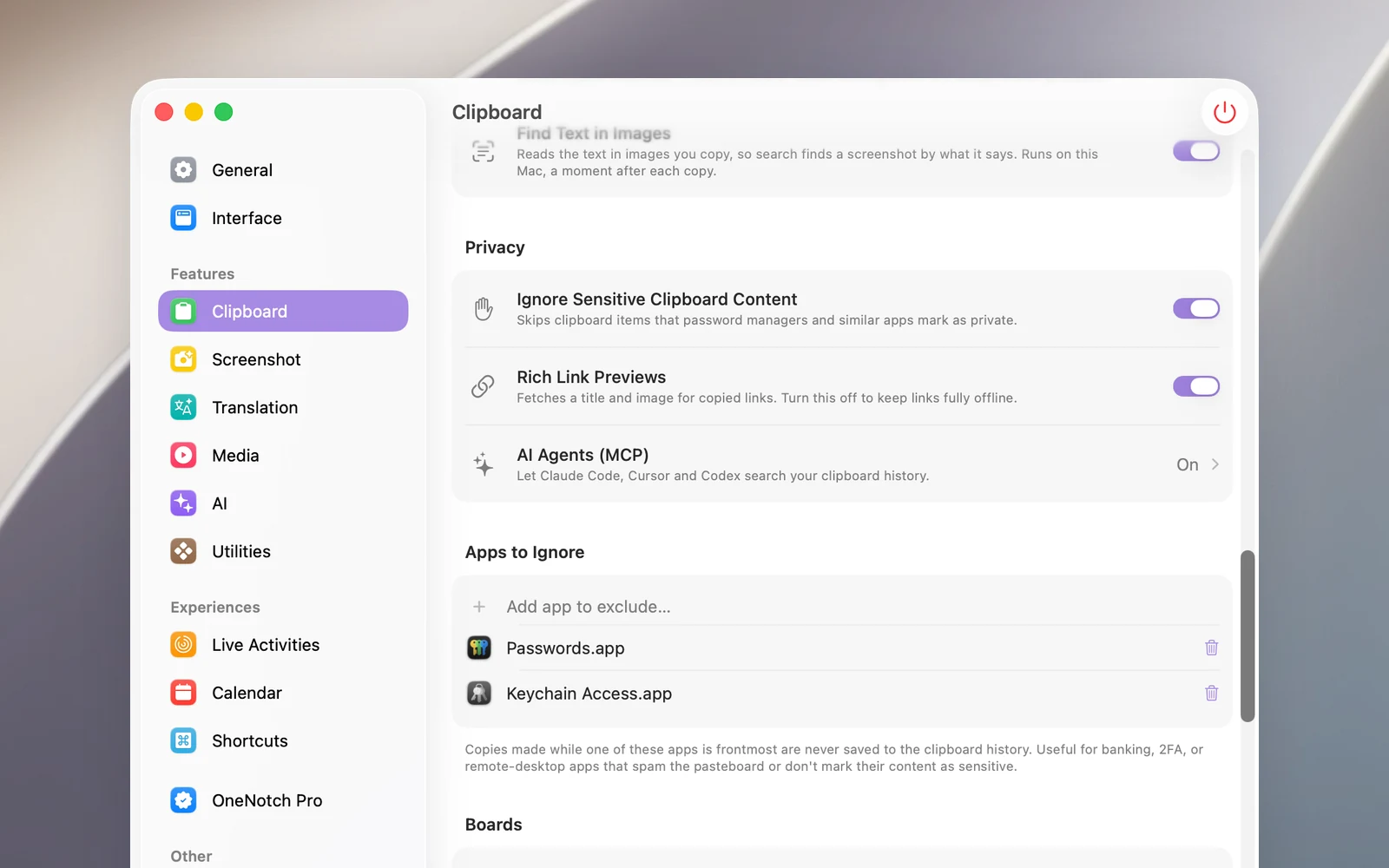
- 前往 设置 › 剪贴板 › 隐私,然后打开 AI 助手(MCP)。
- 打开 允许 AI 助手。
- 在 代理 部分,点击 Claude Code、Cursor 或 Codex 那一行上的 安装。OneNotch 会为该应用写入配置,并备份旧的配置文件。
- 重新启动该 AI 助手,让它载入新工具。
点击 安装 也会同时打开 允许 AI 助手。
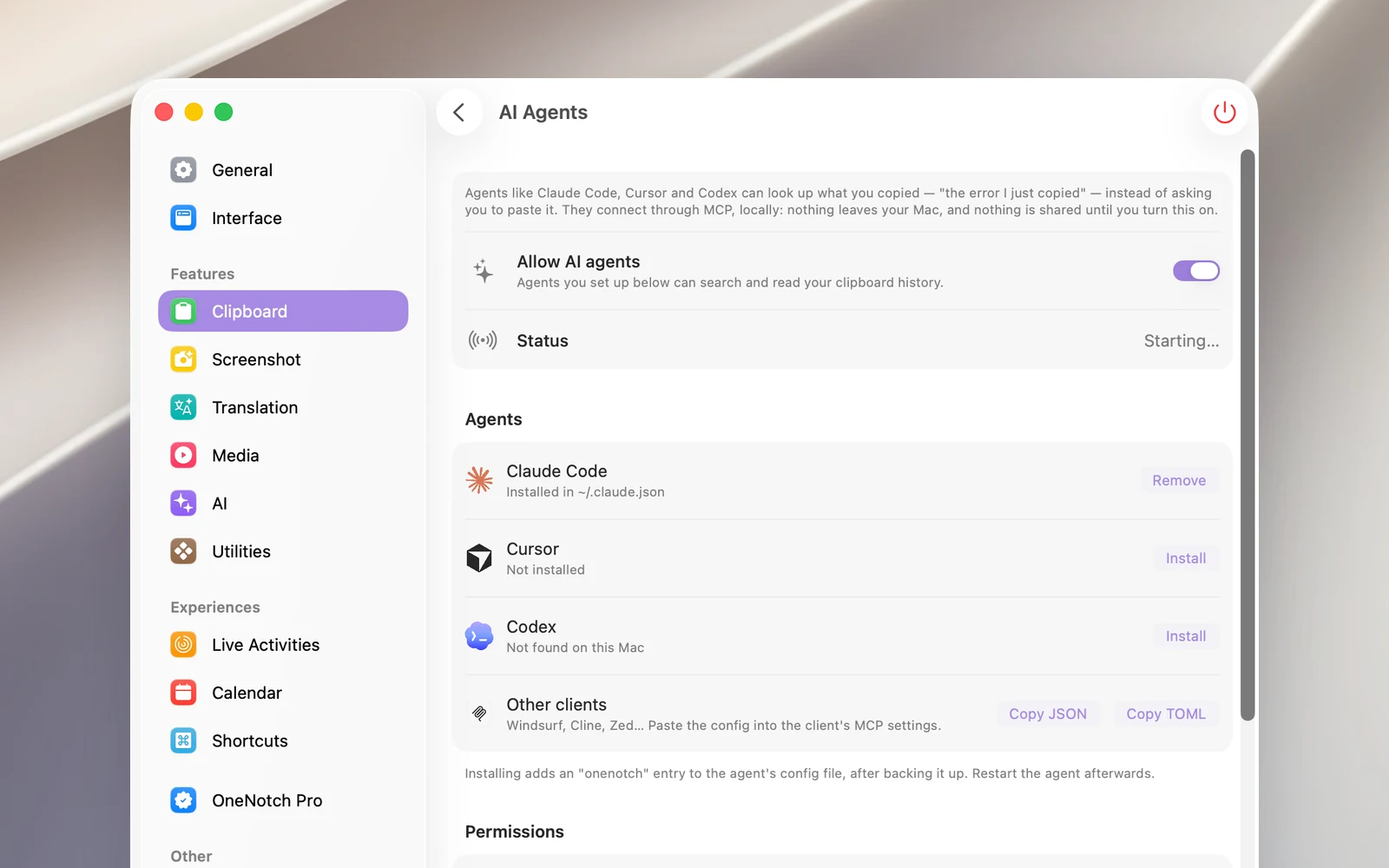
使用的是其他应用,例如 Windsurf、Cline 或 Zed?在 其他客户端 部分点击 复制 JSON 或 复制 TOML,然后将其粘贴到该应用的 MCP 配置中。
状态 一行会显示连接是否就绪、正在等待,或哪些 AI 助手已连接。
AI 助手可以做什么
AI 助手始终可以查看当前剪贴项、搜索历史记录(按关键词、内容类型、来源应用或时间范围)、读取剪贴项,以及查看你的板块和其中的项目。
在 权限 部分,你可以决定它们是否还能:
- 允许 AI 助手复制(默认打开):AI 助手将内容放到剪贴板上供你粘贴。AI 助手生成的内容会以“AI Agent”为来源保存。
- 允许 AI 助手整理板块(默认打开):AI 助手可以新建板块,以及固定和取消固定项目。AI 助手永远不会重命名或删除板块。
对 AI 助手隐藏内容
- 隐藏来自密码管理器的内容(默认打开)会隐藏来自 1Password、Bitwarden、“密码”、“钥匙串访问”及其他常用密码管理器的所有剪贴项。
- 在 对 AI 助手隐藏 部分,点击 添加要隐藏的应用…,即可隐藏来自其他应用的剪贴项。
- 已锁定的板块始终处于隐藏状态,即使你已将其解锁。
断开连接
- 关闭 允许 AI 助手,即可阻止 AI 助手访问你的剪贴板。AI 助手中的配置会保留;重新打开后,AI 助手可以立即使用。
- 点击某个 AI 助手所在行上的 删除,即可从该 AI 助手中彻底移除 OneNotch 的配置。
- 暂停剪贴板时,AI 助手也无法读取任何内容。