
取色
- 按 ⇧⌘1,或选择菜单栏 › 截图 › 取色。
- 移动指针。放大镜会跟随指针,下方的胶囊会显示中心像素的颜色代码。
- 点击(或按 C)即可复制颜色代码。刘海上会出现一个小提示,确认颜色已复制,该颜色也会进入你的剪贴板历史。
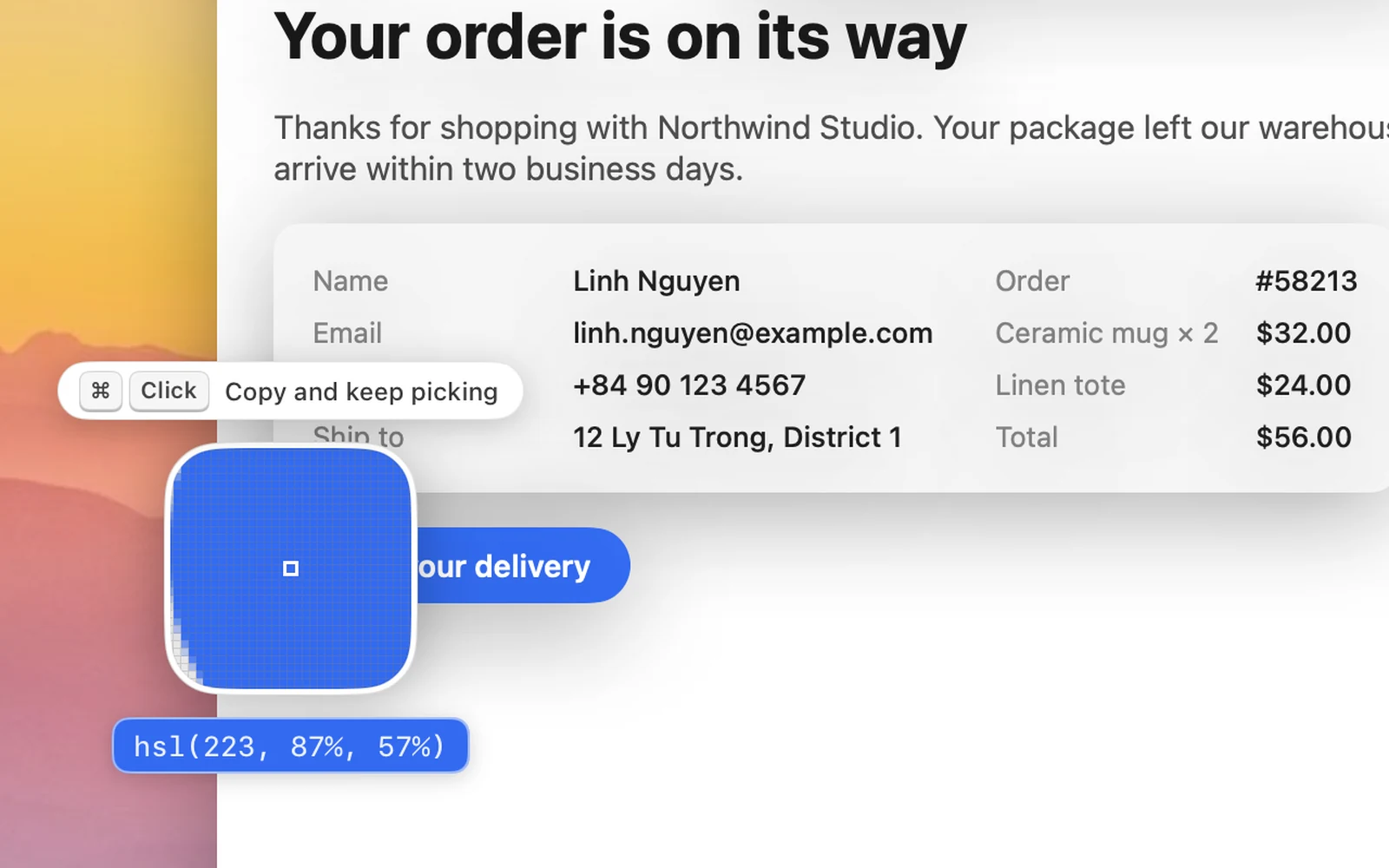
取色时可用的按键
| 按键 | 作用 |
|---|---|
| Tab / ⇧Tab | 切换格式 HEX → RGB → HSL → HSB(OneNotch 会记住你的选择) |
| ⌘-点击 | 复制后继续选取更多颜色(一次最多 5 种颜色) |
| 按住 ⇧ | 精确模式:放大更多,指针移动更慢 |
| W A S D 或方向键 | 移动 1 像素(按住 ⇧ 可移动 10 像素) |
| 滚动 | 更改放大镜大小 |
| ⌘ + 滚动 | 更改放大倍数 |
| Esc | 关闭 |
这些提示也会逐条显示在放大镜上方。
格式
#1E90FF、rgb(30, 144, 255)、hsl(210, 100%, 56%) 或 hsb(210, 88%, 100%)。
须知
- 取色需要 屏幕录制 权限。
- 关闭 启用截图 后,取色仍然可用。
- 在 设置 › 快捷方式 › 取色 中更改其快捷键。