
从无法直接选择文字的地方获取文字:图片、视频、扫描的 PDF、应用窗口。
获取文字
- 按 ⇧⌘2,或选择菜单栏 › 截图 › 文字(OCR)。
- 选择包含文字的区域(边框为绿色)。如果想选择整个窗口,请按 A。
- 松开鼠标按钮。刘海会显示 正在提取内容...;点击上面的 ✕ 可取消。
- 文字会被放到剪贴板中,刘海下方会出现一张结果卡片。
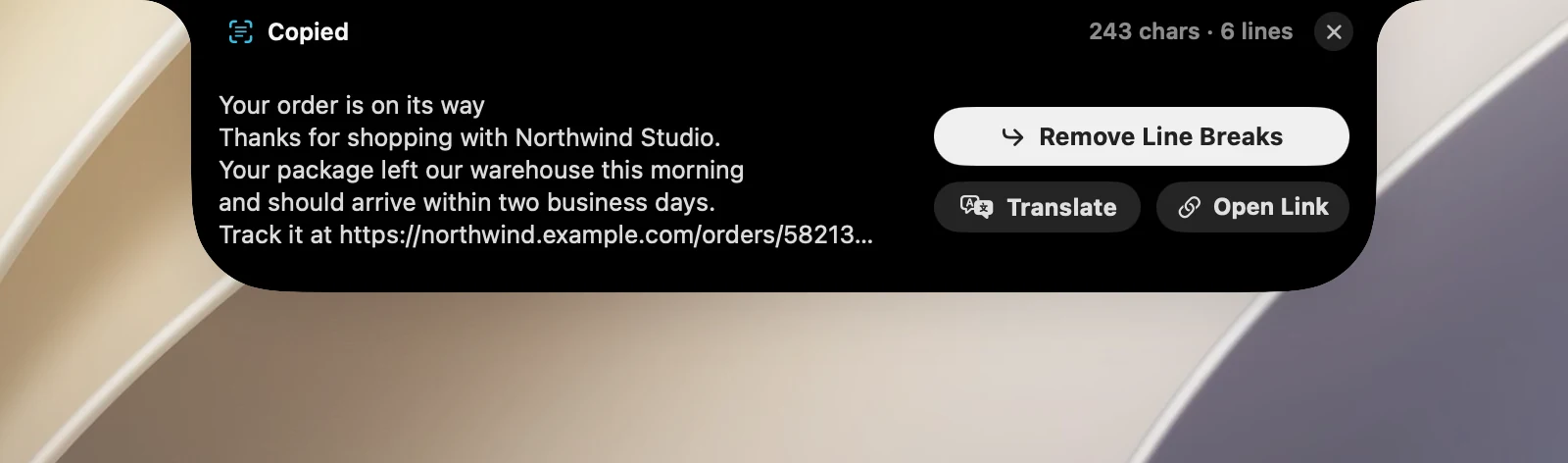
结果卡片
- 卡片顶部显示字符数和行数;正文最多显示前 5 行。
- 删除换行符:将各行合并为一段后再次复制文字,适合处理来自窄栏的文字。
- 翻译:在刘海中打开文字的译文。
- 打开链接:文字中包含网址时出现。
卡片会在 10 秒后自动隐藏(将指针悬停在上面可保持打开),也可以按 Esc 或点击 ✕ 将其关闭。
二维码
选区中的二维码会与文字同时读取。二维码的文字内容会添加在末尾的 二维码 标题下。如果区域中只有一个二维码,你得到的就正好是该二维码的内容。
须知
- 识别完全在你的 Mac 上进行。每次会话第一次识别时,可能需要几秒钟来载入模型。
- 识别语言跟随 OneNotch 的语言(设置 › 通用 › App 语言)。
- OCR 不会保存图片文件,也不会显示图片预览卡片。
- 需要 屏幕录制 权限。