
在发送截图之前,你可以用标注绘制箭头、方框和文字,模糊信息,裁剪并美化截图。
打开标注
- 截图后在预览卡片上:点击铅笔按钮 标注、连按卡片,或将指针悬停在卡片上并按 ⌘E。
- 在 设置 › 截图 › 截取后 中打开 直接进入标注编辑器,每张新截图都会直接在标注中打开。
- 对于剪贴板历史中的图片:右键点击 › 注释。
- 选择菜单栏 › 截图 › 区域并标注,即可截图并在原位标注(请参阅“直接在屏幕上截图并标注”)。
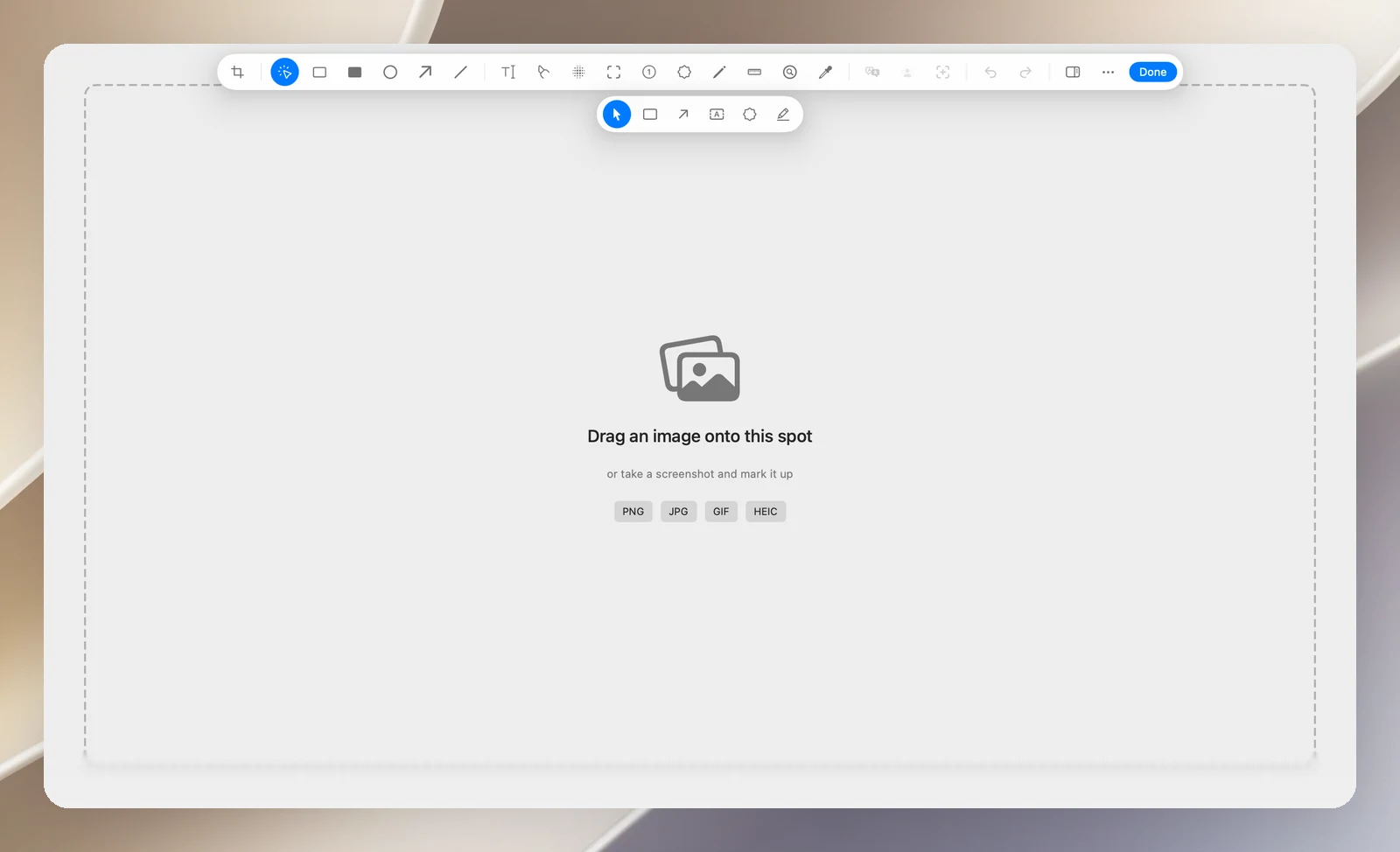
- 在标注中,… 菜单 › 再打开一个标注窗口 会打开一个空白窗口:将图片拖入,或按 ⌘V 粘贴。如果剪贴板上有图片,OneNotch 会询问是否将其导入。
窗口布局
- 浮动工具栏位于顶部;所选工具的选项就在它的正下方。
- 右侧一栏:调整图片大小、向任一方向旋转 90°、放大、缩小。
- 左下角:缩放比例;底部中间:用于将图片拖到其他应用的手柄。
- 边栏(默认隐藏,按 ⌘B):背景、内边距、阴影、效果。
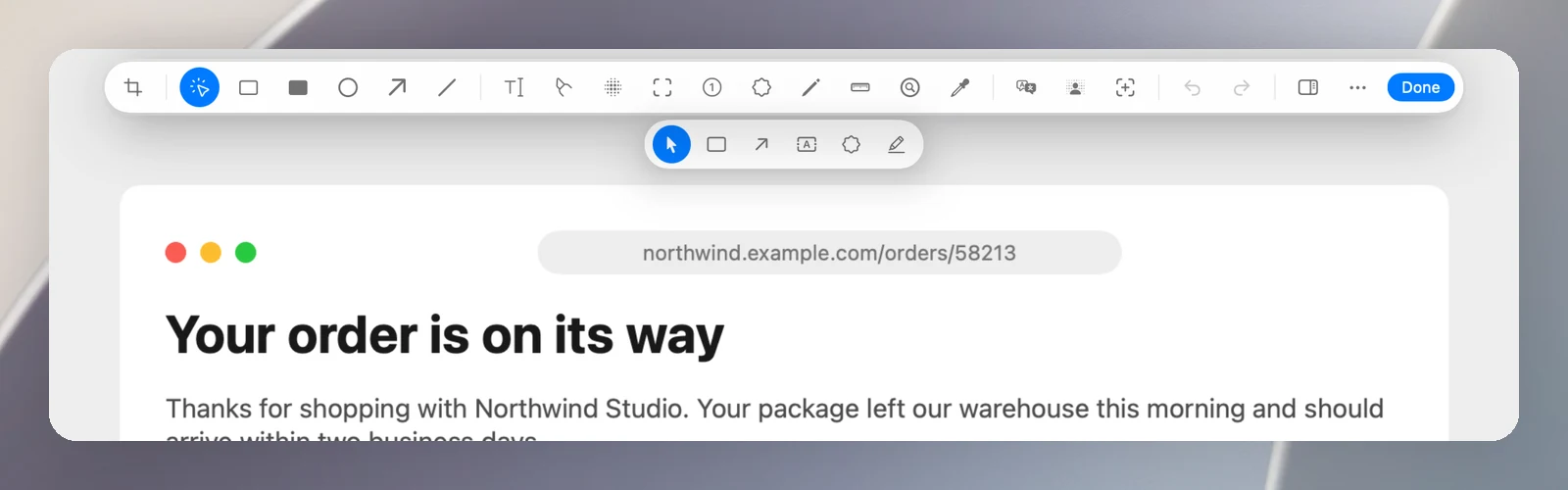
用 ⌘ + 滚动或捏合进行缩放;用 Space + 拖动或两指滚动来移动画面。按 ⌘0 可适合窗口大小。
保存和发送图片
- 完成(⌘S):覆盖原始截图文件,更新预览卡片并关闭窗口。
- ⌘C(未选中任何形状时)、⇧⌘C、Esc 或 … › 放入剪贴板:复制标注后的图片并关闭窗口;你的编辑仍会保存到原始文件。
- … › 另存为...(⇧⌘S):另存一份 PNG、JPEG 或 WebP 格式的副本。
- … › 分享。
- … › 固定窗口(⌃⌘P):让窗口浮在其他窗口之上。
- … › 删除:将截图移到废纸篓。
- 将图片下方的手柄拖到其他应用,即可将图片放到那里。
对于来自剪贴板历史的图片,完成 会将编辑后的图片写回该剪贴项。
通用快捷键
| 操作 | 按键 |
|---|---|
| 撤销 / 重做 | ⌘Z / ⇧⌘Z |
| 拷贝、粘贴、复制所选形状 | ⌘C、⌘V、⌘D |
| 删除所选形状 | ⌫ |
| 将形状移动 1 点(10 点) | 方向键(按住 ⇧) |
| 缩放 | ⌘=、⌘-、⌘0 |
| 边栏 | ⌘B |
再次打开已标注的图片时,你的绘制内容仍可以像之前一样编辑。