
Clipboard Panel 是一个浮动列表,包含完整的剪贴板历史和你的板块。它会直接在指针旁打开,所以你不必把指针移到刘海上。
打开 Clipboard Panel
- 在任意位置按 ⇧⌘C。面板会在指针旁打开。
- 或者点击菜单栏中的 OneNotch 图标 › 剪贴板 › 打开悬浮剪贴板。
- 或者点击刘海中板块行末尾的悬浮剪贴板按钮。
在 设置 › 快捷方式 › 打开悬浮剪贴板 中更改快捷键。
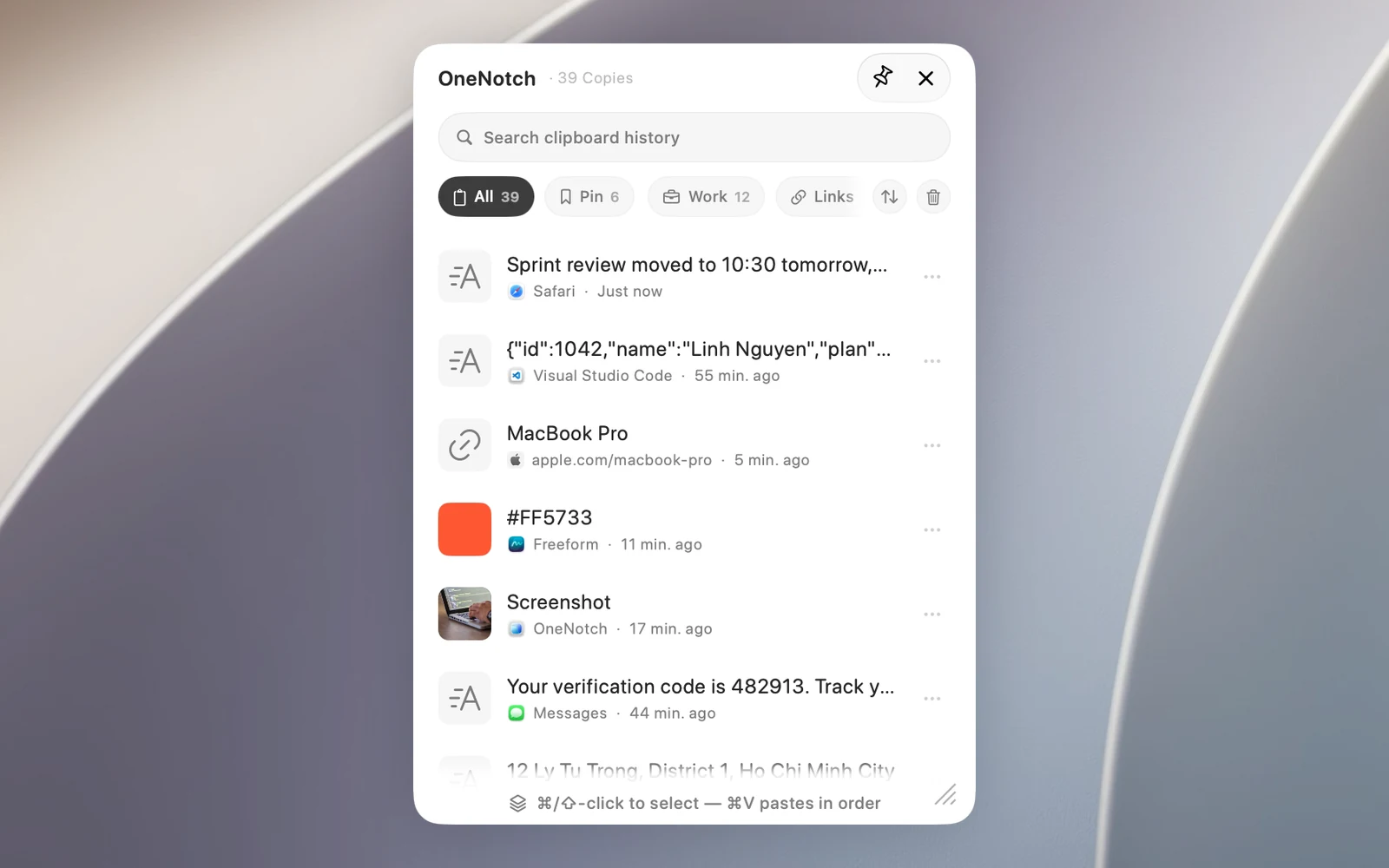
使用项目
- 点击项目即可使用。默认情况下,项目会被复制到剪贴板;你可以将其改为直接粘贴(请参阅“直接粘贴到其他应用”)。
- 或者用 ↑ ↓ 选择项目,然后按 Return。
- 将指针悬停在项目上并点击“…”,可以看到固定、复制为纯文本、编辑、翻译和重命名等操作。右键点击可查看完整菜单。
面板中的快捷键
- 直接输入即可搜索。
- 按 ↑ ↓ 选择,按 Return 使用所选项目。
- 按 Tab / ⇧Tab 在板块之间切换。
- 按 Esc 逐步退出:先清除搜索文字,再清除筛选,再清空粘贴队列,最后关闭面板。
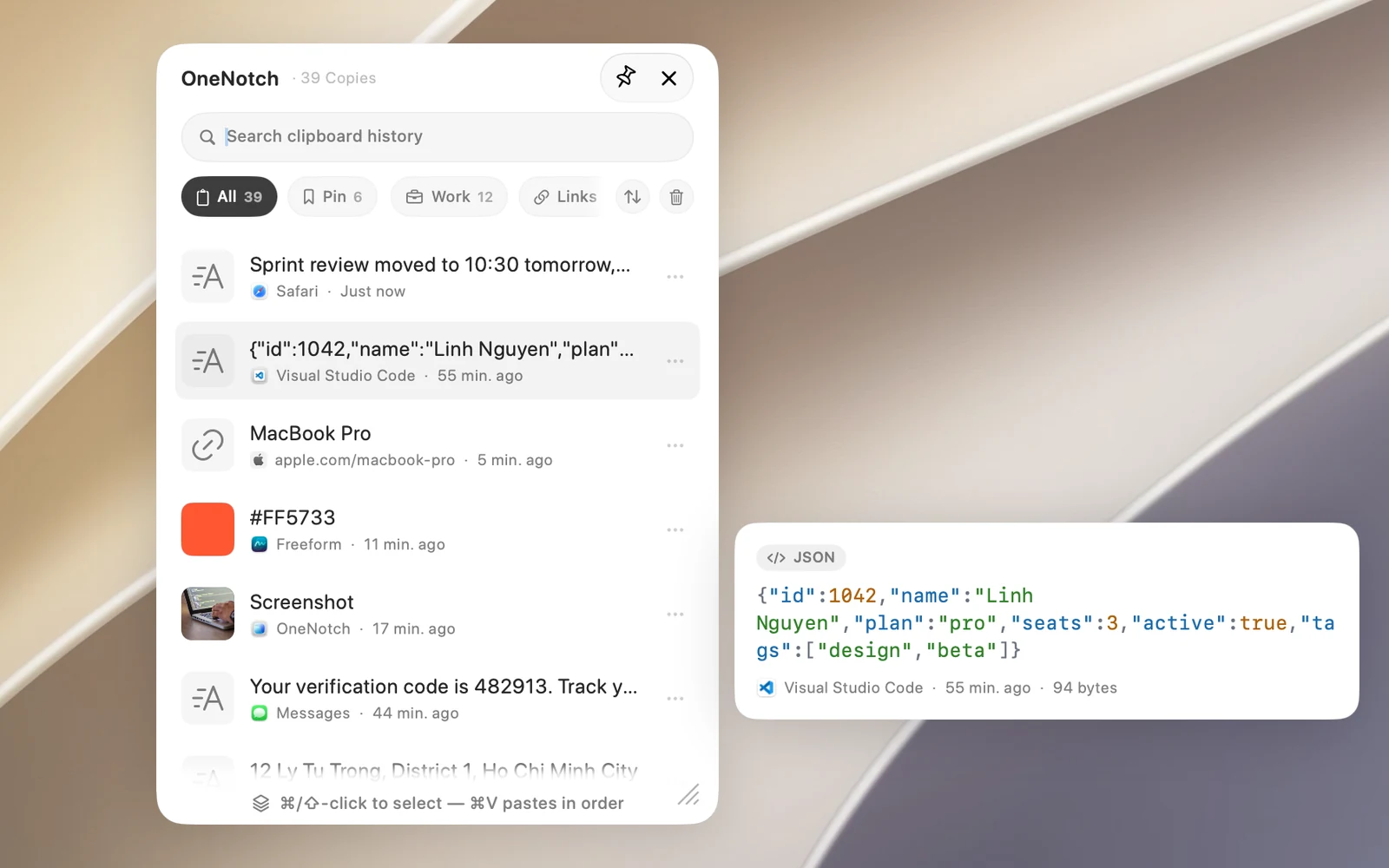
面板旁的预览
将指针悬停在项目上(或用方向键选择它),即可在面板旁的预览中看到全部内容。你可以在预览中选择、滚动内容,并用 ⌘C 拷贝其中一部分。代码会有语法高亮和格式标签;颜色代码会显示一大块色板。
在 设置 › 剪贴板 › 外观 中关闭 悬浮面板预览 即可关闭此预览。
让面板保持打开
点击面板顶部的固定按钮,点击面板外部时它就不会关闭。再次点击即可取消固定。
大小和主题
- 拖动底部角落可调整面板大小,拖动顶部可移动面板。面板会记住它的位置和大小。
- 在 设置 › 剪贴板 › 外观 › 悬浮面板主题 中选择 浅色 或 深色。点击 试一试 可立即打开面板。
删除刚刚复制的内容
点击面板顶部的废纸篓按钮(查看 All 时),然后选择 过去 15 分钟、过去 1 小时、过去 24 小时 或 过去 7 天。该时间段内的项目会被立即删除,固定到板块的项目会保留。清除全部历史记录 会在你确认后删除所有内容。