
OneNotch 将屏幕顶部的刘海变成一个集剪贴板、音乐、日历、翻译、截图和 AI 助手状态于一体的地方。
系统要求
- 搭载 Apple 芯片的 Mac。
- macOS 15 或更高版本。
- 适用于有刘海的 MacBook、无刘海的 MacBook 以及外接显示器。
安装
- 打开下载的 DMG,将 OneNotch 拖到 应用程序 文件夹。
- 从“应用程序”文件夹打开 OneNotch。如果直接从 DMG 打开,OneNotch 会询问 将 OneNotch 移到“应用程序”文件夹?,请选择 移到“应用程序”。
如果从“应用程序”以外的位置(例如“下载”文件夹)运行 OneNotch,更新和权限可能会出问题。
首次设置
首次打开 OneNotch 时,它会引导你完成几个步骤:
- 简要介绍 OneNotch 能做什么。
- 打造您的专属体验。:打开或关闭主要功能:刘海中的音乐、替换 HUD、翻译、捕捉区域和 AI 助手跟踪。
- 没有刘海?没问题。:如果你的显示器没有刘海,选择刘海或胶囊。
- 授予 OneNotch 所需的访问权限。:辅助功能 和 截屏权限,以及 登录时打开 选项。请参阅“为 OneNotch 授予权限”。
- 连接您的 AI 助手。(如果你打开了 AI 跟踪)。
- 记住四个快捷键。:打开刘海、打开 Clipboard Panel、复制堆栈和截图。点击 使用 OneNotch,让 ⇧⌘3 和 ⇧⌘4 由 OneNotch 而非 macOS 处理。
- 发送匿名使用数据:打开或关闭。
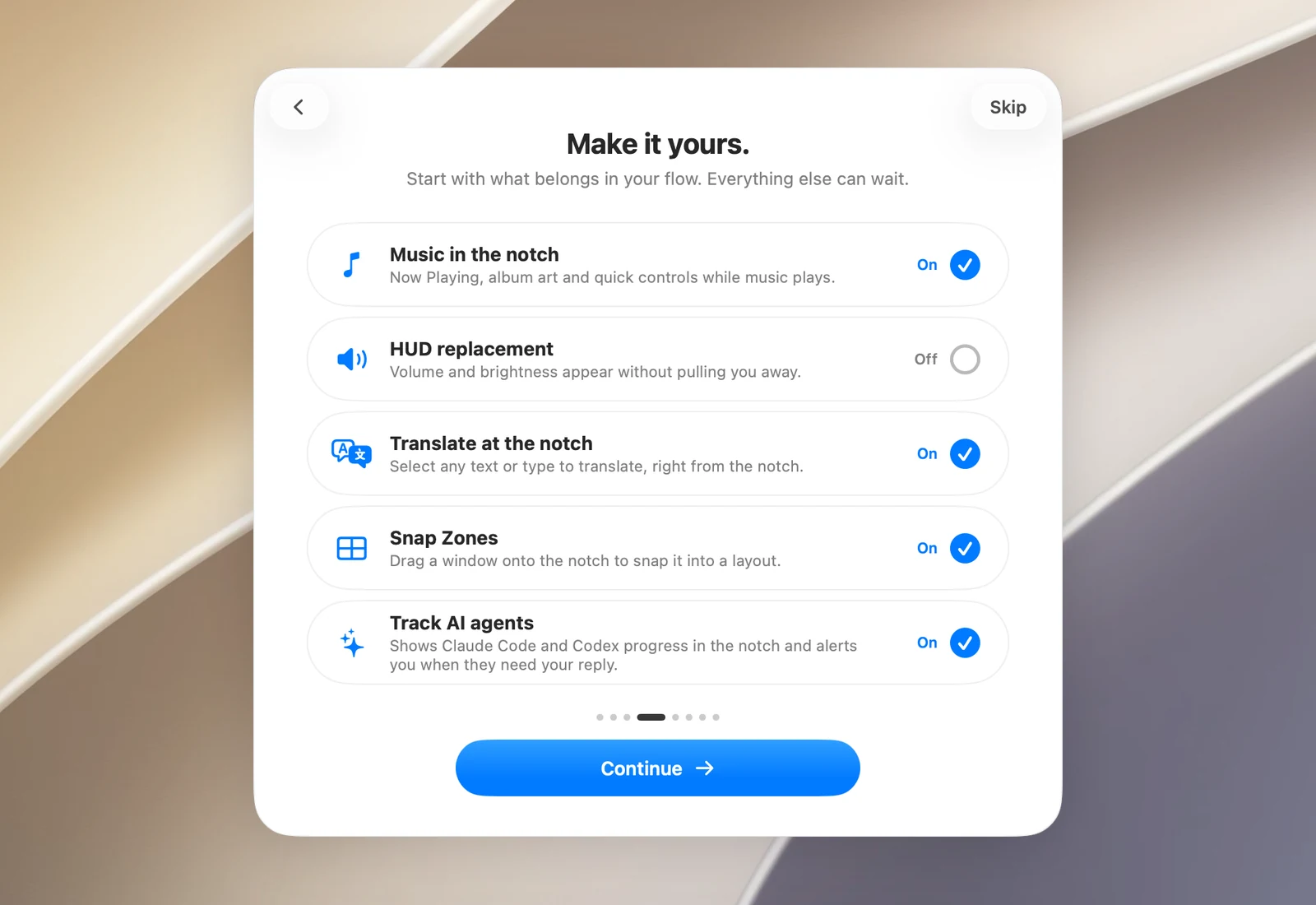
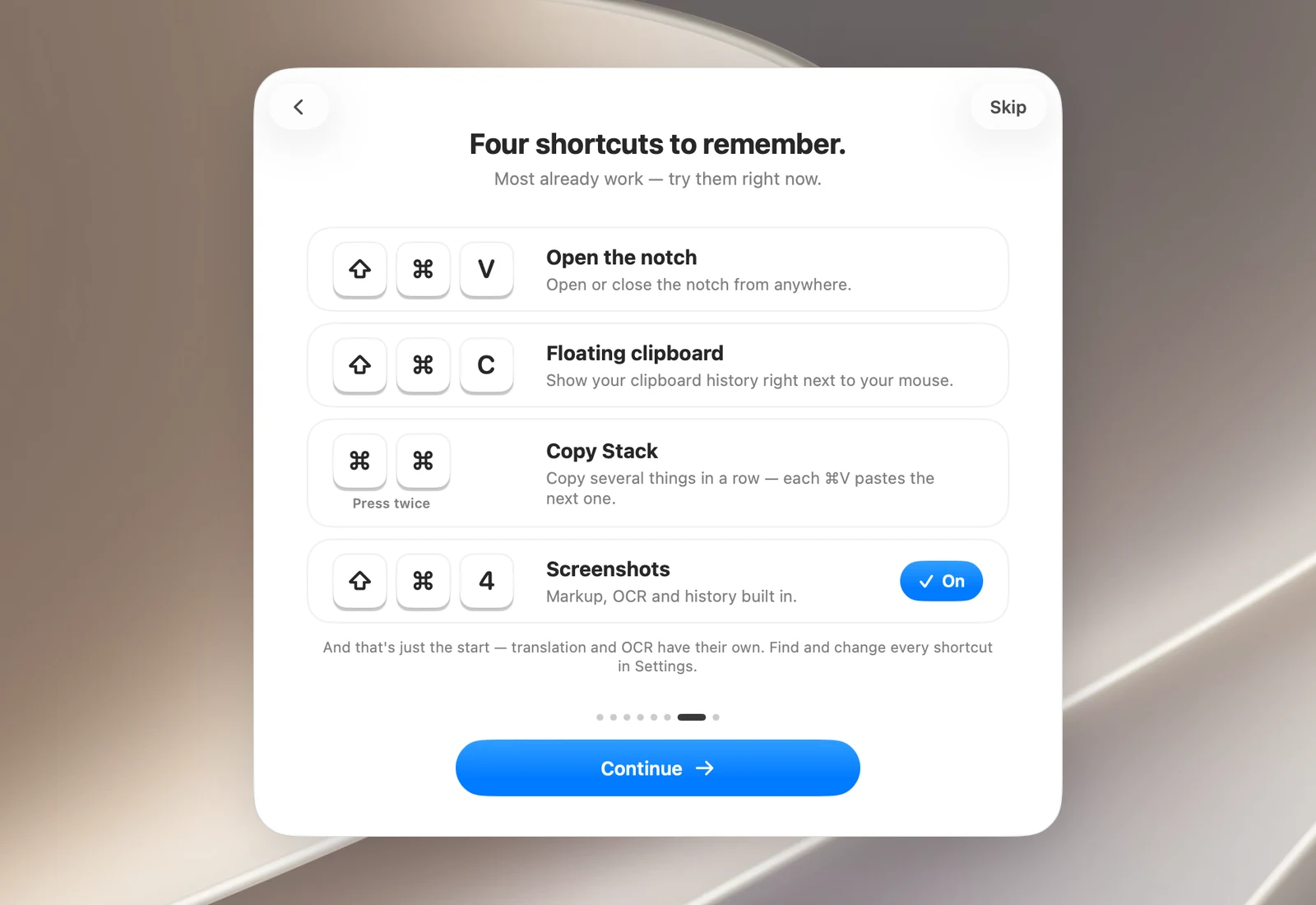
你随时可以点击 跳过。所有选择之后都可以在设置中更改。
再次查看设置引导
前往 设置 › 支持 › 入门,然后点击 重置入门指南。