
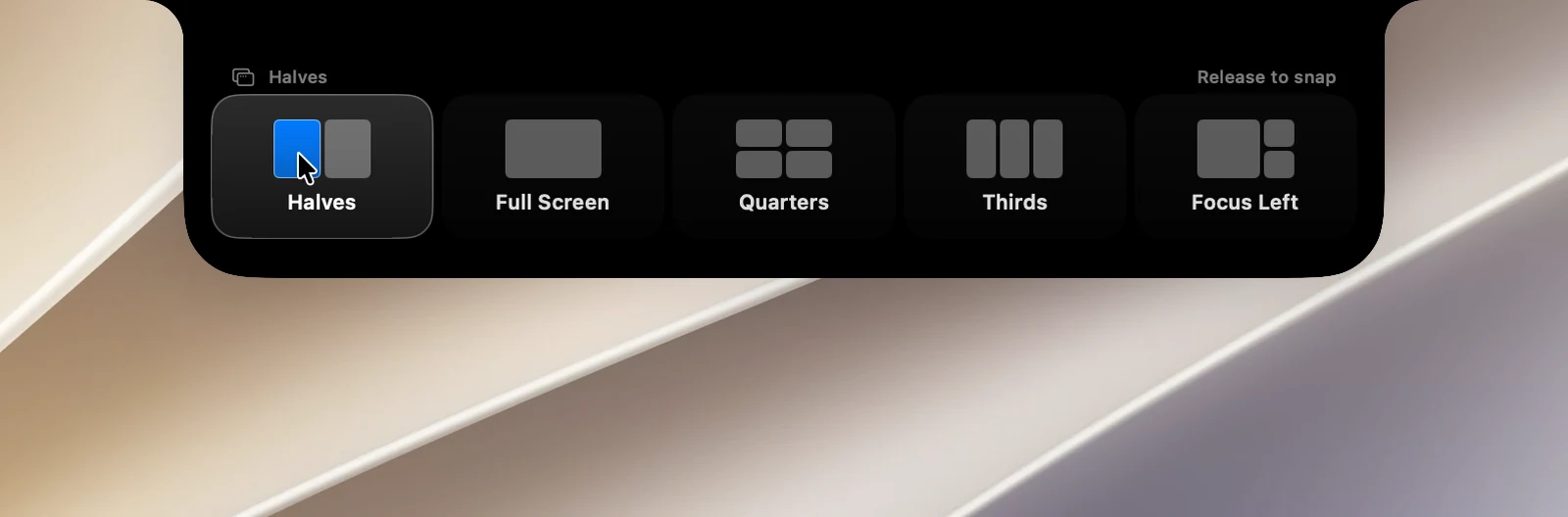
将任意应用的窗口拖到刘海上,刘海会打开一排布局。将窗口放到某个布局中的一个区域上,窗口就会移到该区域的准确位置并调整为对应大小。
打开
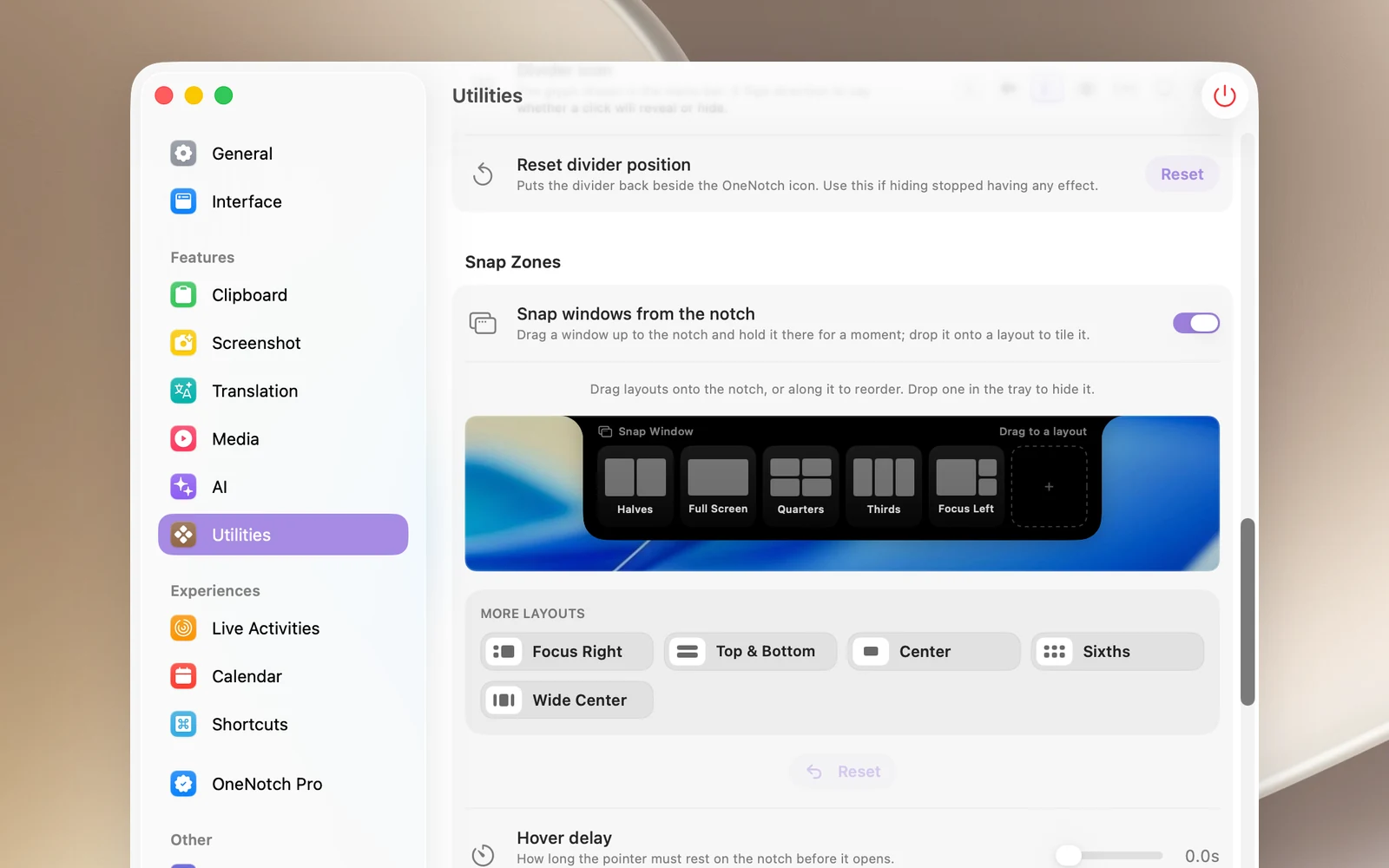
- 前往设置 › 实用工具 › 捕捉区域,打开从刘海吸附窗口。
- 在系统提示时授予辅助功能权限(需要辅助功能许可一行中有一个打开按钮)。
吸附窗口
- 将窗口的标题栏向上拖向刘海。刘海会打开一排布局。
- 向下拖到某个布局中的一个区域上。一个半透明的框会显示窗口将要放置的位置。
- 松开鼠标按钮。
如需取消,请在布局以外的地方松开鼠标按钮,或将窗口拖离刘海。
布局
二等分、全屏、四等分、三等分、专注左侧、专注右侧、上下、居中、六等分、宽居中。窗口会在窗口大部分所在的显示器上,在除去菜单栏和程序坞后的屏幕区域内排列。
选择刘海上显示的布局
在设置 › 实用工具 › 捕捉区域中,你可以用布局行编辑器:
- 将布局从更多布局托盘拖到刘海上来添加(最多 6 个)。
- 沿着刘海拖动来重新排列布局。
- 将布局向下拖到托盘中来隐藏它。
- 点击重置恢复为默认的一排布局。
注意
- 只有普通窗口才能吸附;对话框和表单不能。
- 如果你在授予辅助功能权限之前就打开了此功能,而拖动窗口没有任何反应,请关闭再重新打开从刘海吸附窗口,或重新启动 OneNotch。
- 不允许调整大小的应用窗口不会发生变化。