
你正在阅读一个外语网页、电子邮件或 PDF。选中想看懂的部分,按 ⇧⌘G,刘海就会打开并显示译文。无需复制,也无需打开浏览器。
翻译
- 在任意应用中选中文本。
- 按 ⇧⌘G,或点击菜单栏中的 OneNotch 图标 › 打开翻译。
- 刘海会显示 正在翻译…,然后打开并显示结果。
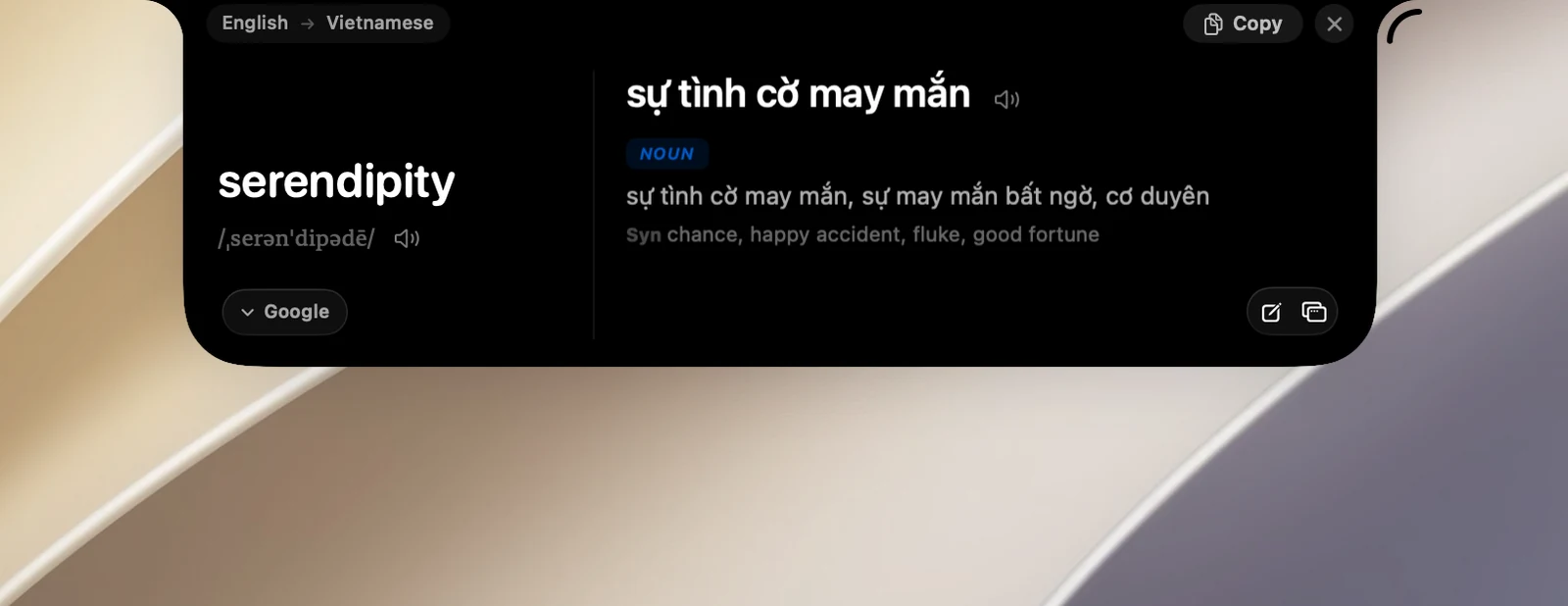
OneNotch 会自动检测文本的语言。使用 第一语言 的文本会被翻译成 第二语言;其他任何语言都会被翻译成 第一语言。这两种语言在 设置 › 翻译 › 语言 中设置。
阅读结果
- 单个词:左侧是原词及其音标和朗读按钮,右侧是释义和词典条目。
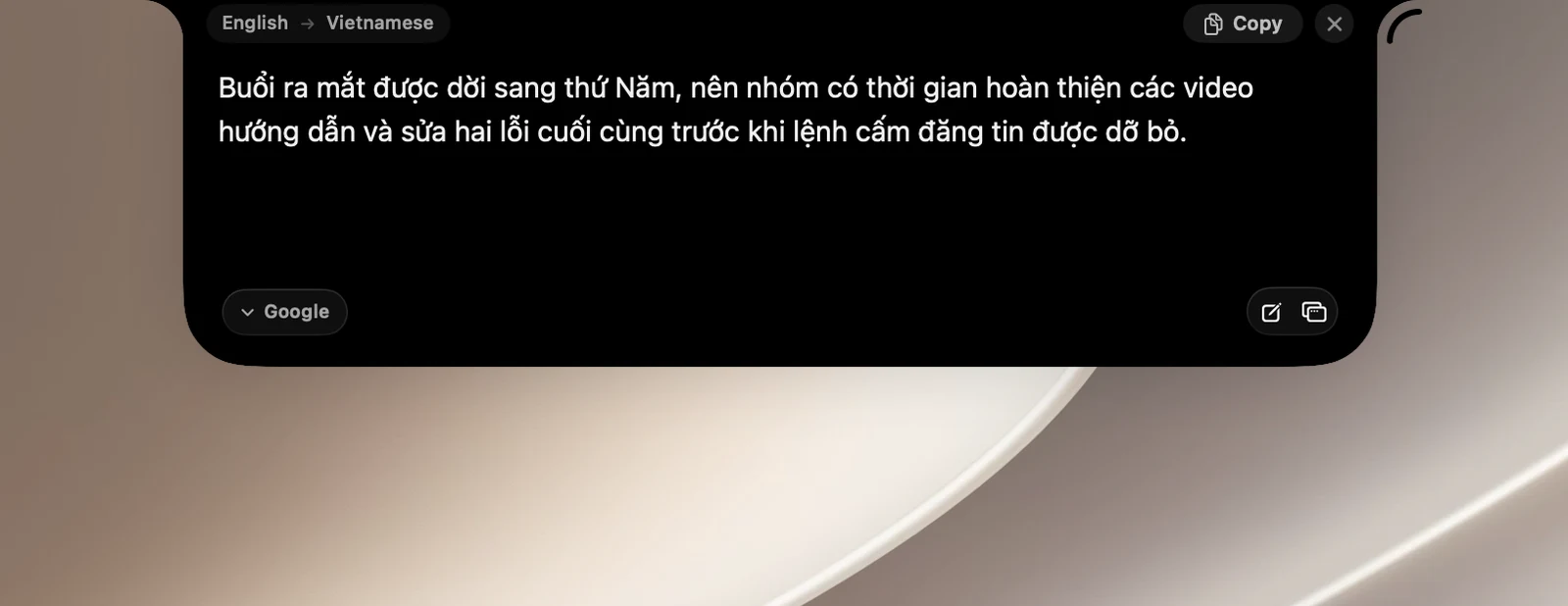
- 一段文字:译文会占满整个页面。较长的段落会使用较小的文字;点击 展开 可查看全部内容。
页面顶部的 复制 会复制译文,✕ 会将其关闭。如果原文位于可编辑的文本框中,你还会看到 替换,可将原文替换为译文。
页面底部:
- 服务标签(左侧)可换用其他服务再翻译一次。
- 新翻译 让你输入其他内容进行翻译。
- 打开详细翻译 会将结果移到浮动翻译面板中,并关闭刘海。
关闭结果
按 Esc 或点击 ✕。如果不做任何操作,结果会在 设置 › 翻译 › 行为 › 自动关闭 中设定的时间后自动关闭(默认 20 秒,也可选择 仅在我关闭时)。将指针悬停在刘海上可让结果保持打开。
提示
- 如果没有选中任何内容就按 ⇧⌘G,刘海会打开输入翻译的页面。
- 在 设置 › 快捷方式 › 翻译选定的文本 中更改快捷键。
- 每次翻译最多 4,000 个字符。在句子中间断开的行(从 PDF 复制时很常见)会在翻译前合并。
所需权限
OneNotch 需要 辅助功能 权限才能读取你选中的文本。如果尚未授予,请前往 设置 › 翻译,在 快速翻译的辅助功能 一行点击 允许。没有该权限时,快捷键只会打开输入翻译的页面。
如果 OneNotch 已在“辅助功能”列表中,但仍显示缺少权限,请在系统设置中将该权限关闭后再重新打开。