
通常,所选内容旁边的按钮用于翻译。打开智能选取后,这个按钮还能识别你选中的价格、度量值或颜色代码,点一下就能得到转换结果。
打开智能选取
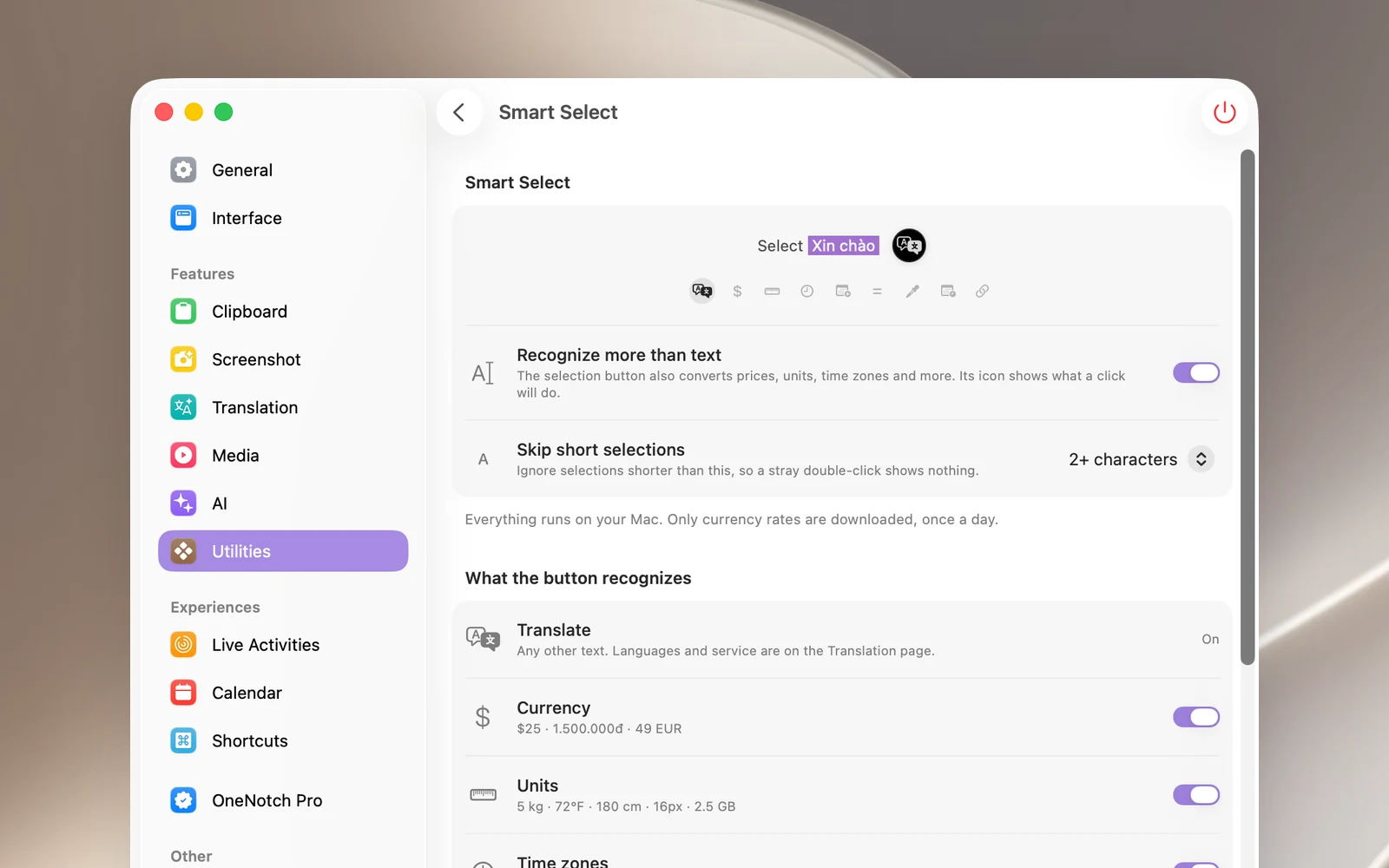
- 前往设置 › 实用工具 › 智能选取。
- 如果系统提示,请授予辅助功能权限(点击允许)。
- 打开识别文本以外的内容。
- 在按钮可识别的内容部分,逐项打开或关闭各种类型:货币、单位、时区、日期 → 日历、计算、颜色、时间戳、清理链接。
使用方法
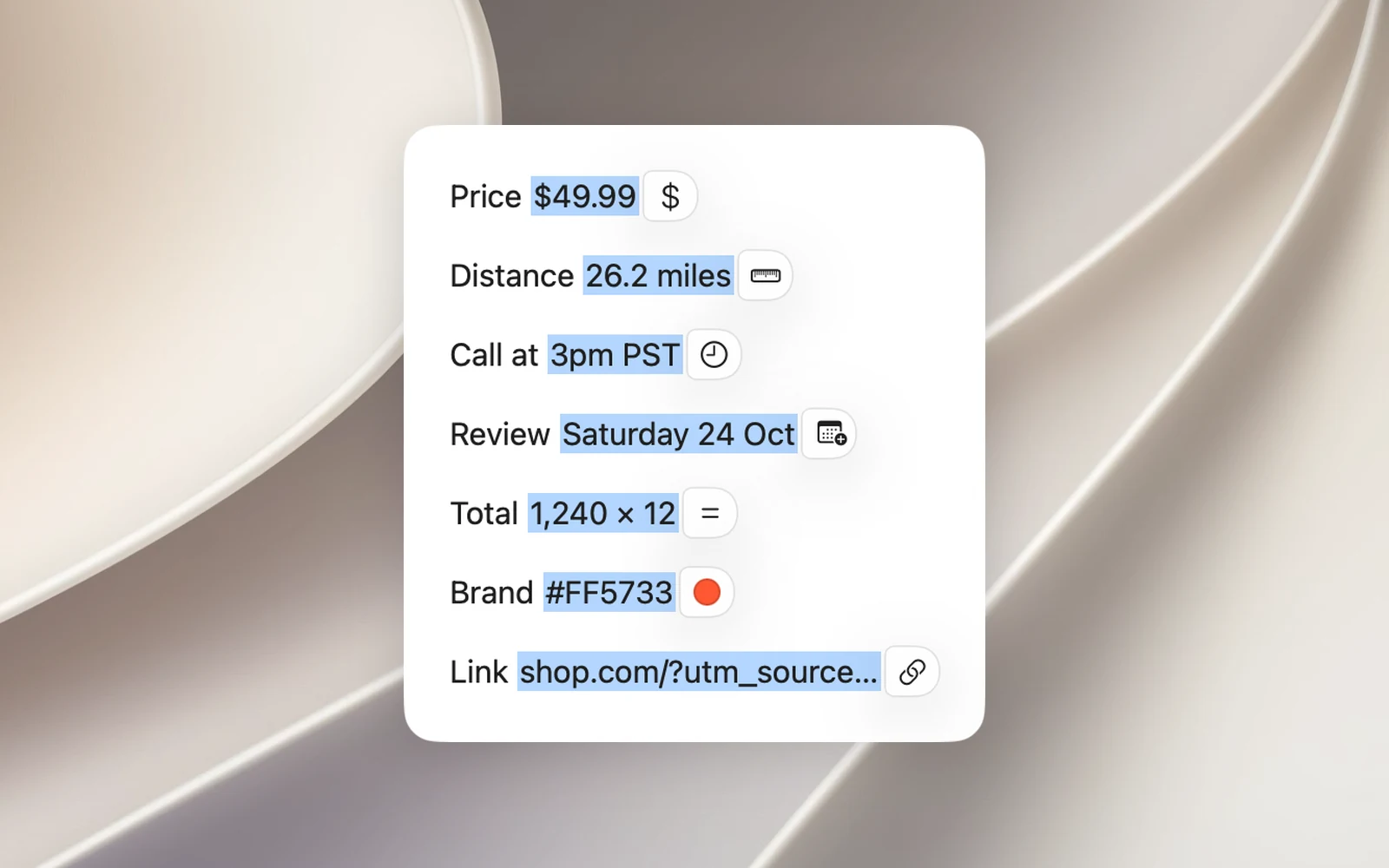
- 只选中一个值,例如
$25、72°F、3pm PST、12*3.5+8或#FF5733。 - 所选内容旁的按钮会根据内容改变图标:金额显示 $,单位显示尺子,时区显示时钟,颜色代码显示色块等。
- 点击该按钮。所选内容旁边会打开一张结果卡片。
卡片顶部是主要结果,下方是其他数值(点击某个数值即可复制),还有复制、翻译(将卡片切换为译文)按钮,链接会显示打开,日期会显示添加到日历。
只有当所选内容恰好是上述某种类型时,按钮才会改变。包含日期或时间的句子仍会被翻译,句中的日期和时间会作为建议显示在译文正下方。
须知
- 所有处理都在你的 Mac 上进行。只有货币汇率需要下载,每天一次。
- 关闭翻译后,智能选取仍可继续使用。
- 同一部分中的跳过较短的选中内容和要忽略的应用同时适用于翻译按钮和智能选取。
- 在 Chrome 和基于网页的应用中,按钮会显示文本光标图标,因为只有在你点击后才能读取内容。