
区域并标注 将截图和标注合为一步:屏幕定格后,你选择一个区域并直接在上面绘制。
使用方法
- 选择菜单栏 › 截图 › 区域并标注,或在 设置 › 快捷方式 中为 区域并标注 指定快捷键。
- 屏幕定格。拖动选择一个区域。
- 使用选区旁边的工具栏绘制:与标注相同的绘图工具(裁剪 除外,因为选区本身就是裁剪框)、取色器、撤消 和 重做。
- 用以下按钮之一完成:
- 完成(Return 或 ⌘S):像普通截图一样保存。
- 放入剪贴板(⌘C):复制图片并关闭,不保存文件。
- 贴在屏幕上:保存图片并将其固定在屏幕上浮动显示。
- 取消 或 Esc:放弃整个截图。
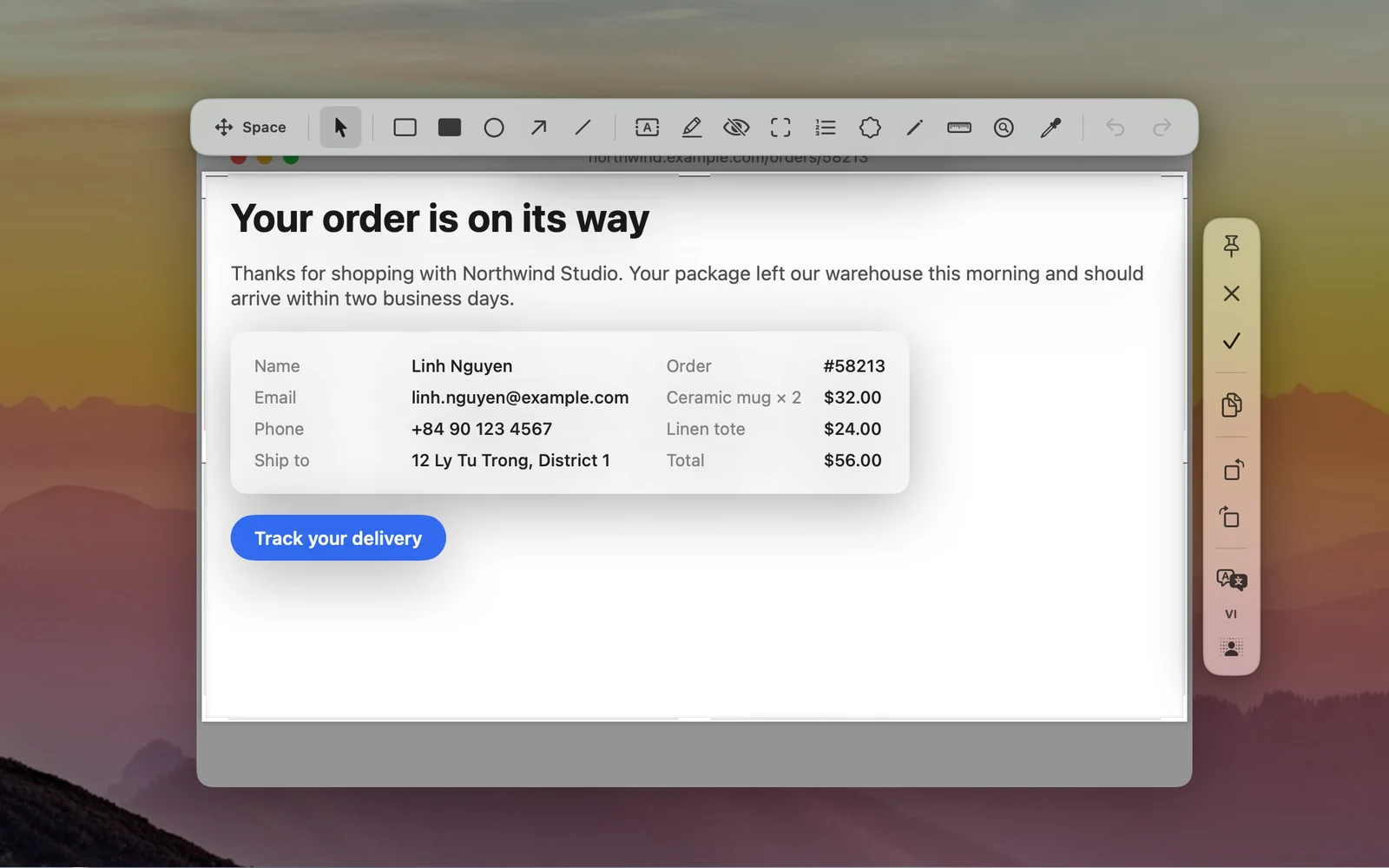
操作栏中还有旋转按钮、翻译图片中的文字(点击语言标签可更改目标语言)和 背景抠图。
提示
- 拖动手柄可调整选区大小;按住 Space 并拖动可移动选区。
- 拖出选区之前,按 ⌘ + 滚动可显示放大镜,按 C 可复制颜色,按 Tab 可切换颜色格式。
- 需要 屏幕录制 权限。
- 如需使用背景边栏、合并图片或以其他格式保存,请在单独的标注窗口中进行。