
保持唤醒可以在你选择的时间内阻止 Mac 进入睡眠:下载大文件、运行耗时较长的任务,或者演示时不让屏幕中途关闭。合上盖子或让 Mac 进入睡眠会将其关闭。
打开
点击刘海中的保持唤醒咖啡杯按钮。默认情况下,这个按钮位于左侧圆球中:打开刘海,将指针悬停在左上角的小弧形上,按钮栏就会向下展开。你可以在设置 › 界面 › 刘海布局中将按钮移到右侧圆球或工具栏(请参阅“自定义刘海布局”)。
点击按钮会打开“保持唤醒”页面。如需不打开页面就快速开启,请使用右键菜单(见下文)。
打开和关闭
- 在“保持唤醒”页面上,点击 − / + 选择时长:15 分钟、30 分钟、1 小时、2 小时、4 小时、8 小时、直到关闭或直到 18:00(下班时间,仅在该时间尚未过去时显示)。
- 点击大咖啡杯。杯子会变成琥珀色并开始冒热气,下面一行显示结束时间,例如直到 15:45。
- 再次点击咖啡杯即可关闭。
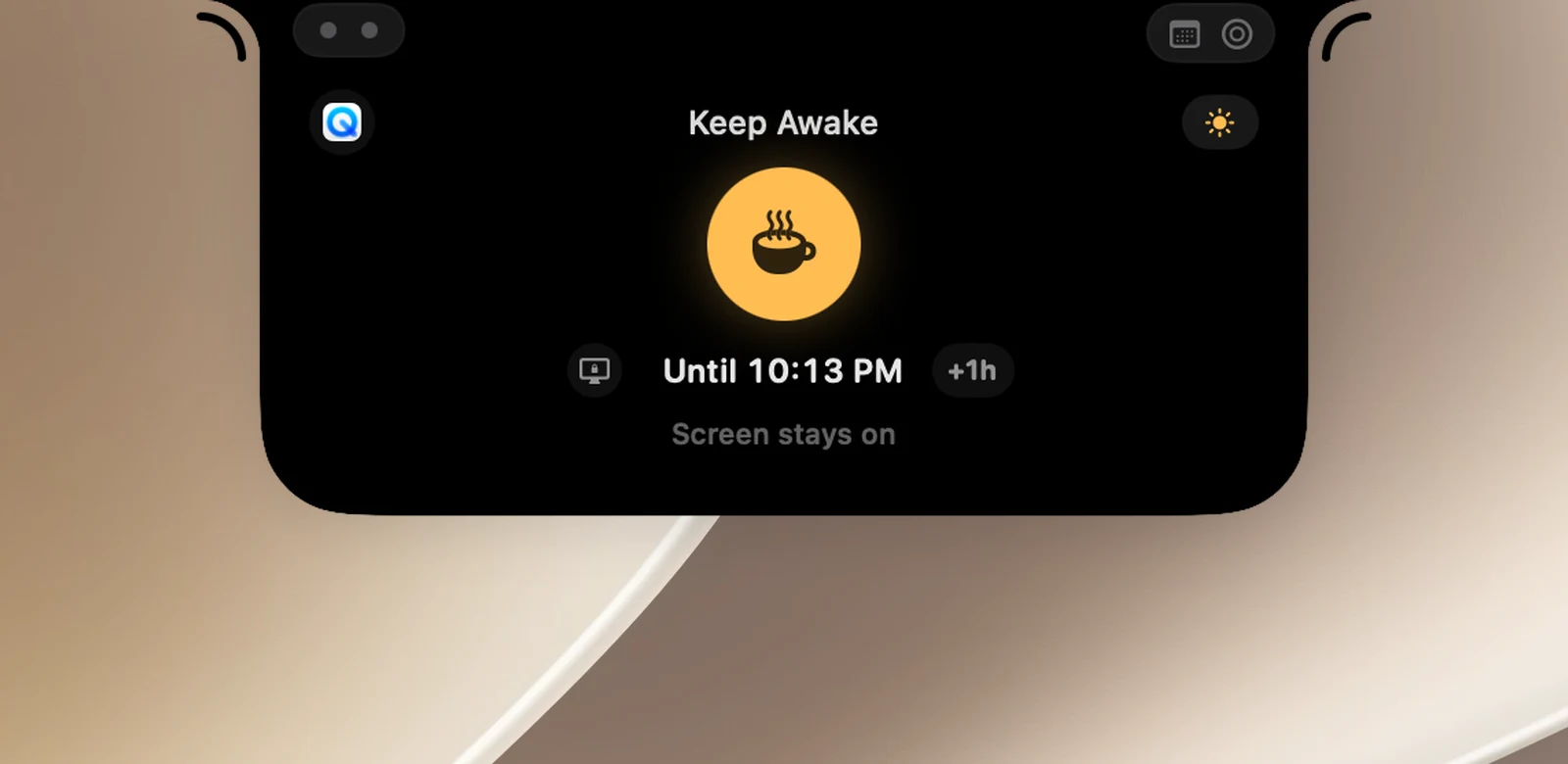
运行期间,结束时间两侧还会显示:
- 屏幕按钮:关闭屏幕,Mac 继续运行。屏幕会立即关闭,而 Mac 和正在运行的任务会继续进行。
- +1小时:为当前会话增加 1 小时(会话有结束时间时)。
标题右侧的太阳按钮是保持屏幕常亮。打开时,屏幕不会自动关闭,Mac 也不会自动锁定。关闭时,屏幕可以照常关闭,但 Mac 保持唤醒。杯子下方的小字说明会显示当前所处的模式。
保持唤醒直到某个应用退出
页面标题左侧是你刚才使用的应用的图标。点击它,即可让 Mac 保持唤醒直到 … 退出,例如直到安装器或视频导出完成并自行关闭。右键点击该图标可选择其他已打开的应用。你不能选择访达或 OneNotch 本身。
右键菜单
右键点击“保持唤醒”按钮(在圆球中、工具栏上,或页面上的咖啡杯),即可不打开页面快速开启:
- 未运行时:各个时长、针对你刚才使用的应用的直到 … 退出、直到关闭,以及保持屏幕常亮开关。
- 运行时:状态行、增加 1 小时、关闭、更改时长 ›、保持屏幕常亮、关闭屏幕,Mac 继续运行。
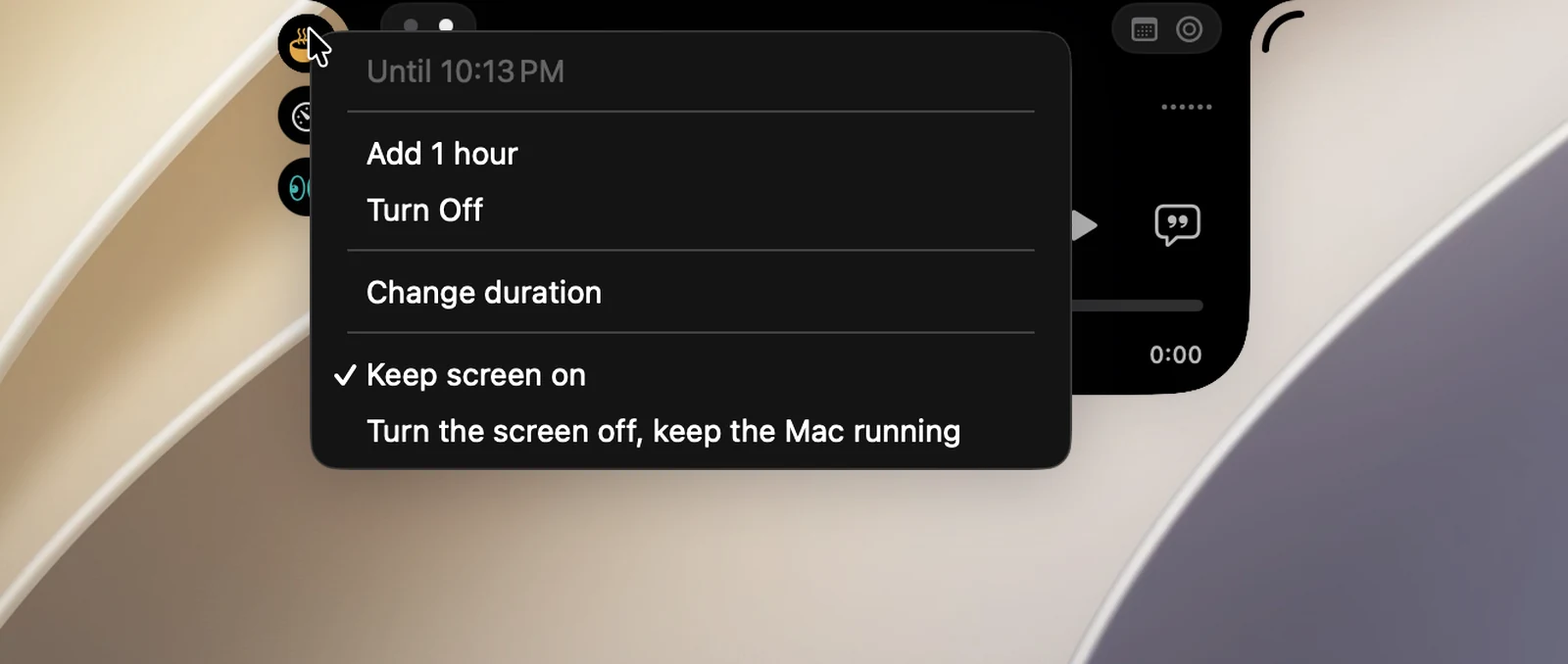
菜单栏中的保持唤醒菜单包含完全相同的命令。运行期间,这一行还会显示结束时间,例如保持唤醒 · 直到 15:45。
保持唤醒特意没有设置键盘快捷键。
了解 Mac 何时正被保持唤醒
打开开启时显示(默认打开)后:
- 当收起的刘海上没有显示其他内容(如音乐或 AI 助手)时,会显示咖啡杯和结束时间。
- 菜单栏中的 OneNotch 图标会出现一个圆点。
- 当你离开 10 分钟或更久后回来,会出现一行简短的提醒:仍在保持唤醒 · …。

在锁屏上,刘海中的锁也会显示琥珀色咖啡杯。定时会话结束前两分钟,刘海会提醒你,方便你增加时间。
会话何时会自动关闭
- 你选择的时长已用完(时间已到),或你选择的应用已退出。
- 你合上盖子或让 Mac 进入睡眠(Mac 已进入睡眠)。
- 电池电量低于电池低于此电量时关闭中设置的值(仅在使用电池供电时)。
- 你在设置中关闭了保持唤醒。
如果 OneNotch 自行重新启动(通过重启 OneNotch或在更新期间),并在 2 分钟内再次打开,正在运行的会话会保留。正常退出 OneNotch 或重新启动 Mac 会结束会话。
锁定 Mac 时,屏幕可以变暗,但 Mac 会保持唤醒。
设置 › 实用工具 › 保持唤醒
| 选项 | 默认 | 作用 |
|---|---|---|
| 保持唤醒 | 打开 | 总开关。关闭后,咖啡杯按钮会从刘海和菜单栏菜单中移除。 |
| 下班时间 | 18:00 | 增加一个保持唤醒到该时间的选项(15:00 到 23:00,或关)。过了该时间后,这个选项会自动隐藏,因此不会通宵运行。 |
| 保持屏幕常亮 | 打开 | 与页面上的太阳按钮相同。 |
| 电池低于此电量时关闭 | 15% | 关、10、15、20 或 30%。仅在使用电池供电时有效;充电时会继续保持唤醒。如果你在电量已经低于该值时开启,会话会在电量比开启时再下降 5% 后关闭。仅适用于配备电池的 Mac。 |
| 开启时显示 | 打开 | 收起的刘海上的咖啡杯、菜单栏图标上的圆点,以及你回来时的提醒行。 |
在设置中关闭保持唤醒后,咖啡杯按钮会以灰色显示在刘海布局的托盘中;将它拖到刘海上即可重新打开。
不需要任何权限。