
Eine OneNotch-Lizenz ist ein einmaliger Kauf, kein Abo, und enthält alle künftigen Updates.
- Pro: auf bis zu 2 Macs nutzbar.
- Supporter: dieselben Funktionen wie Pro, auf bis zu 5 Macs, mit einem Supporter-Abzeichen.
Kaufen
- Öffne Einstellungen › OneNotch Pro.
- Klicke auf Auf Pro upgraden oder Supporter werden. Die Bezahlseite öffnet sich in deinem Browser.
- Nach der Zahlung wird dein Lizenzschlüssel an die E-Mail-Adresse gesendet, die du beim Kauf verwendet hast.
Aktivieren
- Öffne die E-Mail mit der Quittung und kopiere deinen Lizenzschlüssel.
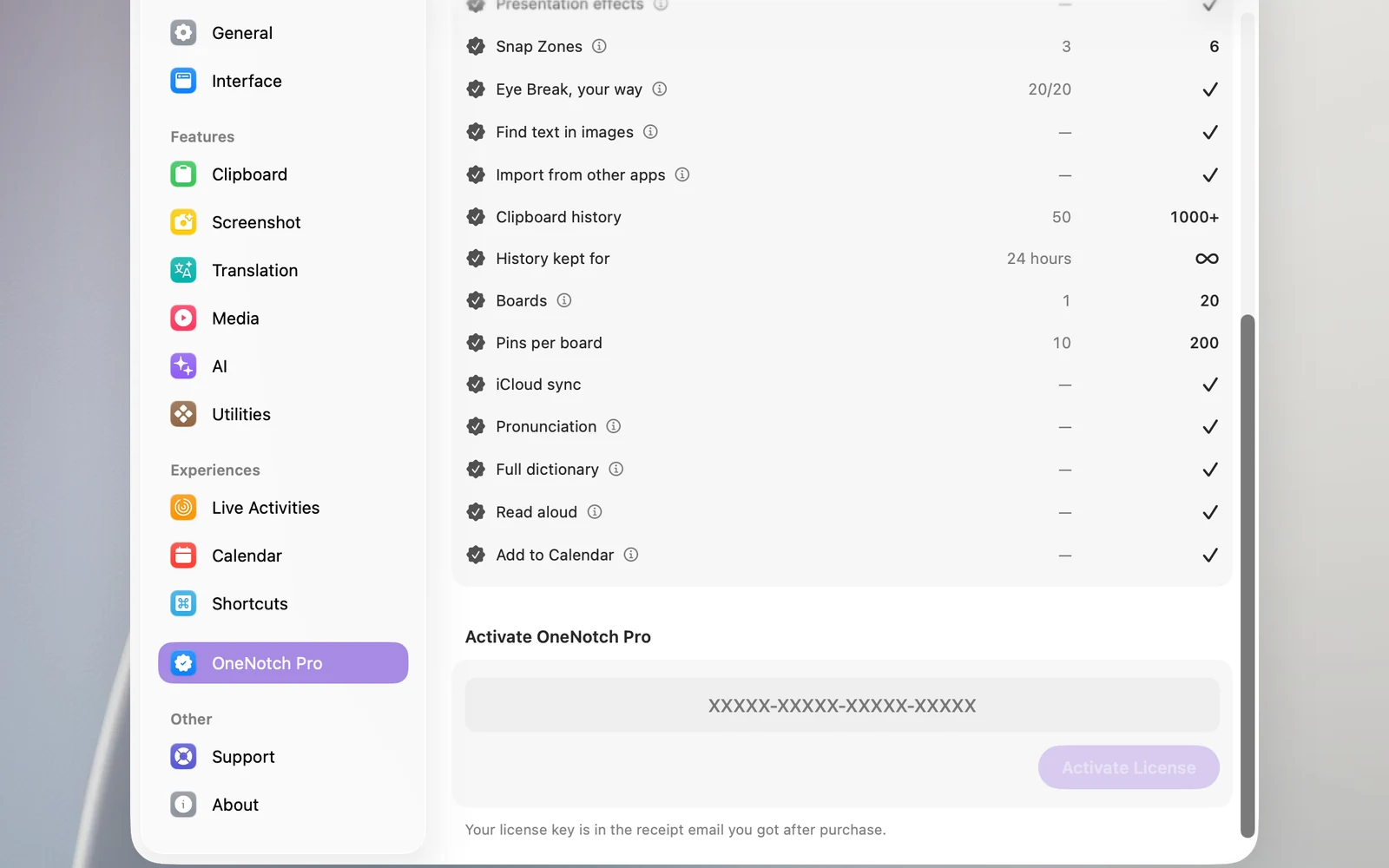
- Öffne Einstellungen › OneNotch Pro. Das Feld für den Schlüssel ist ganz unten auf der Seite: Klicke direkt unter den beiden Kauftasten auf Schon einen Schlüssel? Hier eingeben, um direkt nach unten zu scrollen und den Cursor in das Feld zu setzen.
- Füge den Schlüssel im Bereich OneNotch Pro aktivieren in das Feld Lizenzschlüssel ein.
- Klicke auf Lizenz aktivieren oder drücke Return.
Hast du den Schlüssel gerade kopiert (in den letzten 24 Stunden, und er gehört zu den neuesten Clips in deinem Zwischenablage-Verlauf), trägt OneNotch ihn für dich ein und zeigt Aus einem kopierten Schlüssel übernommen. Prüfe ihn und klicke dann auf „Aktivieren“. OneNotch aktiviert nicht von selbst: Du klickst trotzdem wie in Schritt 4 auf die Taste.
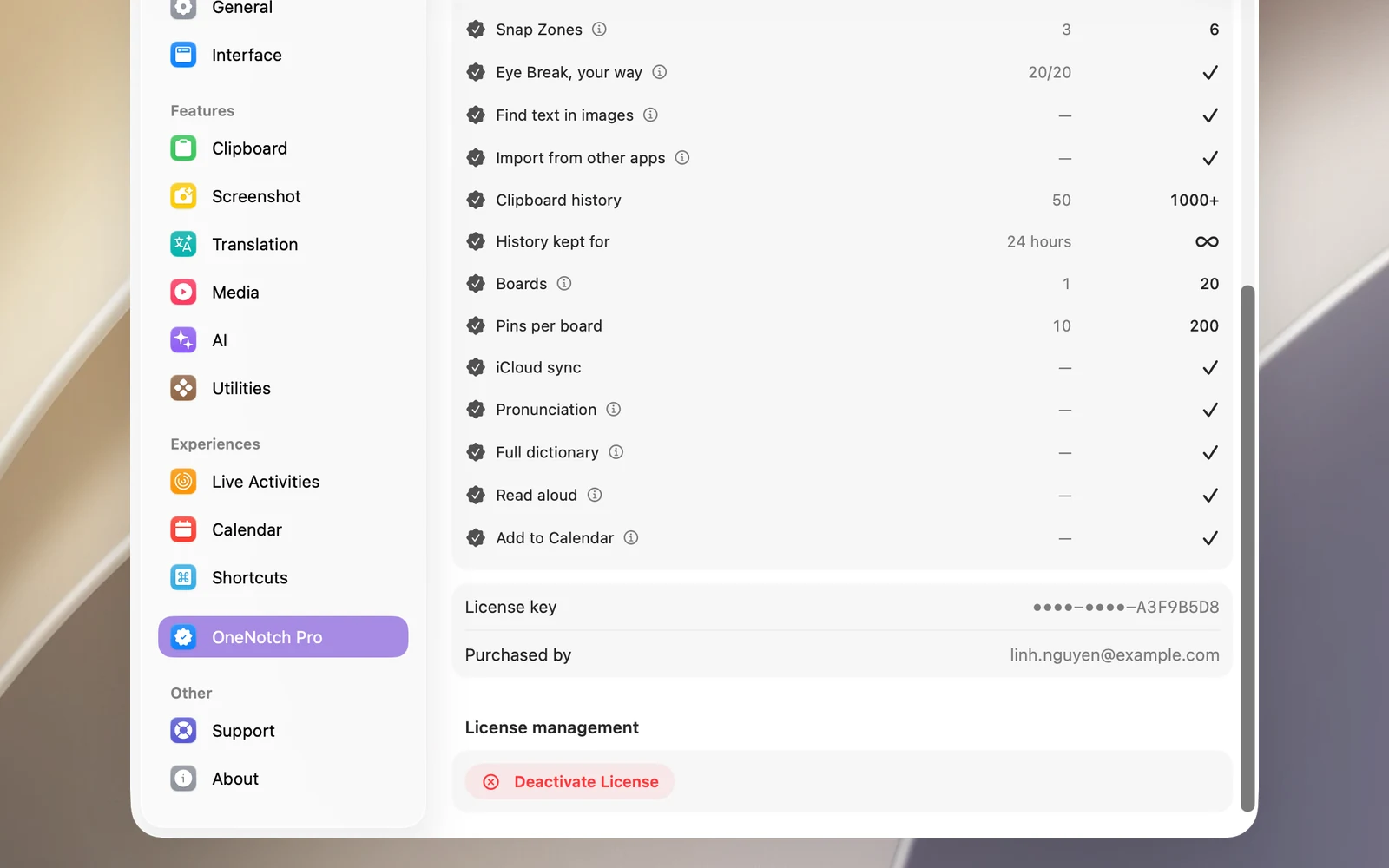
Danach zeigt die Seite Pro ist auf diesem Mac aktiv. Der Schlüssel wird im Schlüsselbund deines Mac gespeichert.
Wenn bei der Aktivierung ein Fehler erscheint
- Dieser Lizenzschlüssel hat sein Aktivierungslimit erreicht.: Der Schlüssel wird bereits auf der maximalen Anzahl von Macs verwendet. Deaktiviere ihn zuerst auf einem anderen Mac (siehe „Lizenz auf einen anderen Mac übertragen“).
- Der Lizenzschlüssel oder die Geräteaktivierung konnte nicht gefunden werden.: Prüfe, ob du den ganzen Schlüssel richtig eingefügt hast.
- Dieser Lizenzschlüssel ist nicht für OneNotch Pro.: Der Schlüssel gehört zu einem anderen Produkt.
Brauche ich eine Internetverbindung?
Nicht für den Alltag. OneNotch prüft deine Lizenz von Zeit zu Zeit erneut, wenn du online bist. Kann es lange Zeit nicht prüfen, zeigt OneNotch OneNotch konnte deine Lizenz längere Zeit nicht überprüfen. Stelle eine Internetverbindung her und öffne dann Einstellungen › OneNotch Pro, damit OneNotch erneut prüfen kann.
Schlüssel verloren
Suche die E-Mail mit der Quittung in dem Postfach, das du beim Kauf verwendet hast. Du kannst dich auch mit dieser E-Mail-Adresse auf der Seite zur Bestellverwaltung von Lemon Squeezy anmelden (onenotch.lemonsqueezy.com/billing), um deinen Schlüssel erneut zu sehen.