
Während ein Agent läuft, kannst du hineinschauen, ohne zum Terminal zu wechseln.
Vorschau öffnen
- Bewege den Zeiger über die Seite der geschlossenen Notch, auf der der Agent angezeigt wird (Bei Hover öffnen muss eingeschaltet sein), oder
- klicke an der geschlossenen Notch auf den Agenten.
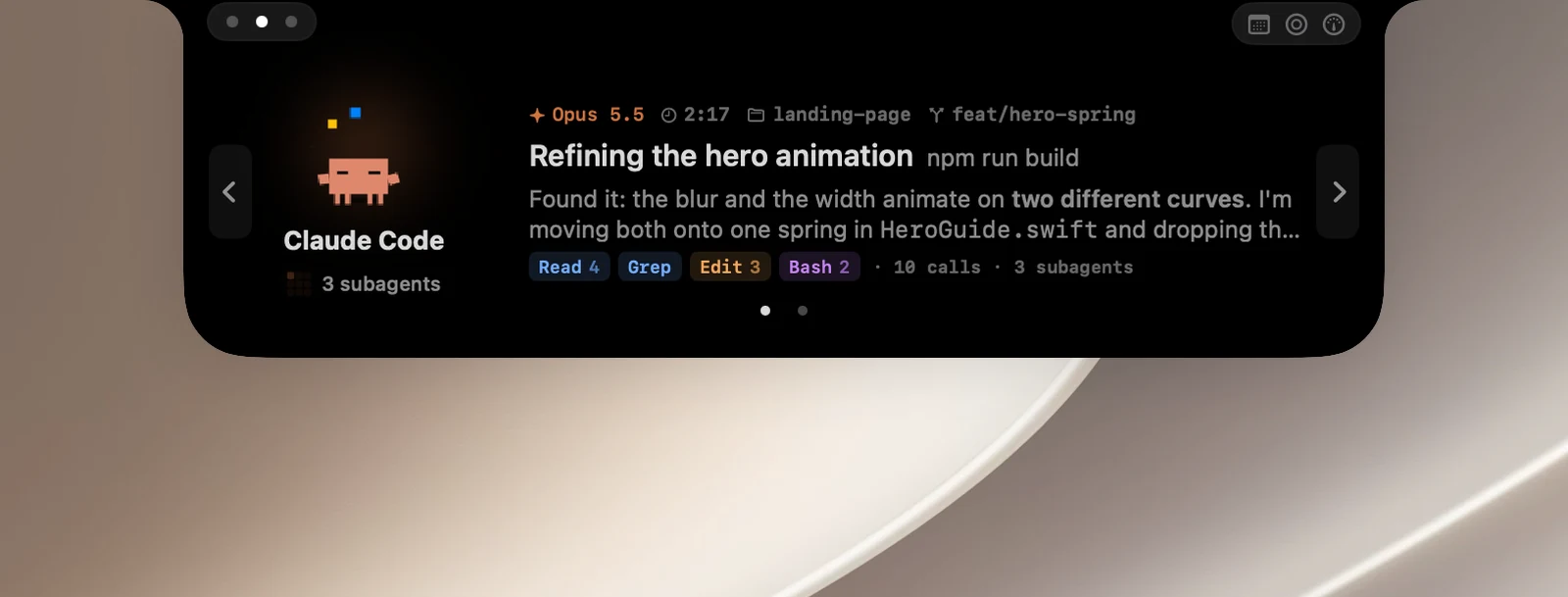
Die Notch öffnet die Seite „KI“ als Vorschau und zeigt:
- Das Tier des Agenten, seinen Namen und seinen Status: Denkt nach, Läuft, Wird komprimiert, Wartet auf dich, Fertig …
- Das Modell, die Dauer des aktuellen Durchgangs, den Arbeitsordner und den Git-Branch.
- Die aktuelle Aufgabe und den aktuellen Schritt, die letzte Antwort und Chips für die genutzten Tools (zum Beispiel wie oft er Read oder Bash ausgeführt hat und wie viele Subagenten es gibt).
Was du in der Vorschau tun kannst
- Klicke irgendwohin, um zum Terminal oder zur App zu wechseln, in der dieser Agent läuft.
- Laufen mehrere Agenten, wechsle mit den Tasten ‹ › oder den Seitenpunkten zwischen ihnen.
- Wartet der Agent auf dich, öffnet die Notch statt der Vorschau die Karte für die Berechtigung.
Zum richtigen Terminal wechseln
OneNotch bringt dich zum genauen Terminal-Tab oder -Bereich in tmux, iTerm, Terminal und WezTerm. In VS Code und Windsurf öffnet OneNotch den Arbeitsordner erneut. Bei anderen Apps wie Warp, Ghostty oder Cursor holt OneNotch die App nach vorn.
Wenn OneNotch zum ersten Mal zu einem bestimmten Tab in iTerm oder Terminal springt, fragt macOS, ob OneNotch diese App steuern darf. Lehnst du ab, holt OneNotch die App trotzdem nach vorn, kann aber nicht den richtigen Tab auswählen.