
Mit „Auf dem Bildschirm zeichnen“ kannst du alles auf deinem Bildschirm einkreisen, unterstreichen und mit Pfeilen darauf zeigen, auch Folien im Vollbild – wie mit einem Marker auf einem Whiteboard. Deine Striche erscheinen auch bei einer Bildschirmfreigabe, sodass dein Publikum genau sieht, worauf du zeigst.
Zeichnen beginnen
Wähle eine dieser Möglichkeiten:
- Öffne in der Notch die Seite Präsentation (ihre Taste liegt standardmäßig im rechten Orb, Rechter Orb) und klicke auf die Kachel Zeichnen. Die Notch schließt sich, und der Zeiger wird zum Stift.
- Bewege den Zeiger über die Teleprompter-Karte und klicke auf ihre Taste Zeichnen (siehe „Teleprompter“).
- Drücke das Tastenkürzel für Auf dem Bildschirm zeichnen. Es ist standardmäßig nicht belegt: Öffne Einstellungen › Tastaturkürzel, klicke auf das Feld Auf dem Bildschirm zeichnen und drücke die gewünschten Tasten (zum Beispiel ⌥⇧D).
Während du zeichnest, zeigt die Kachel Zeichnen auf der Seite Esc zum Beenden.
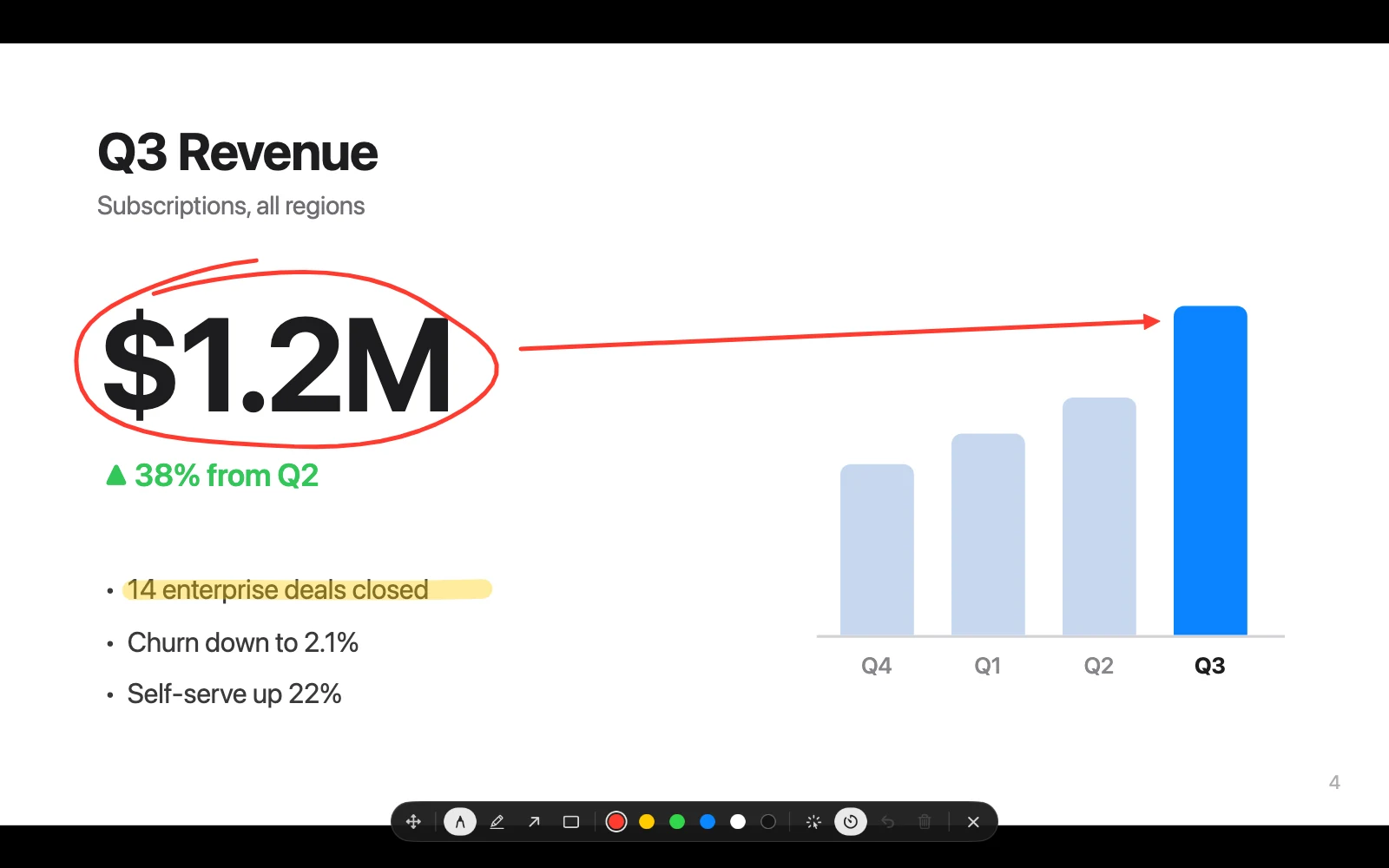
Die Zeichenleiste
Auf deinem Bildschirm erscheint eine kleine Leiste. Ziehe am Griff an ihrem Ende, um sie zu verschieben (Zum Verschieben ziehen).
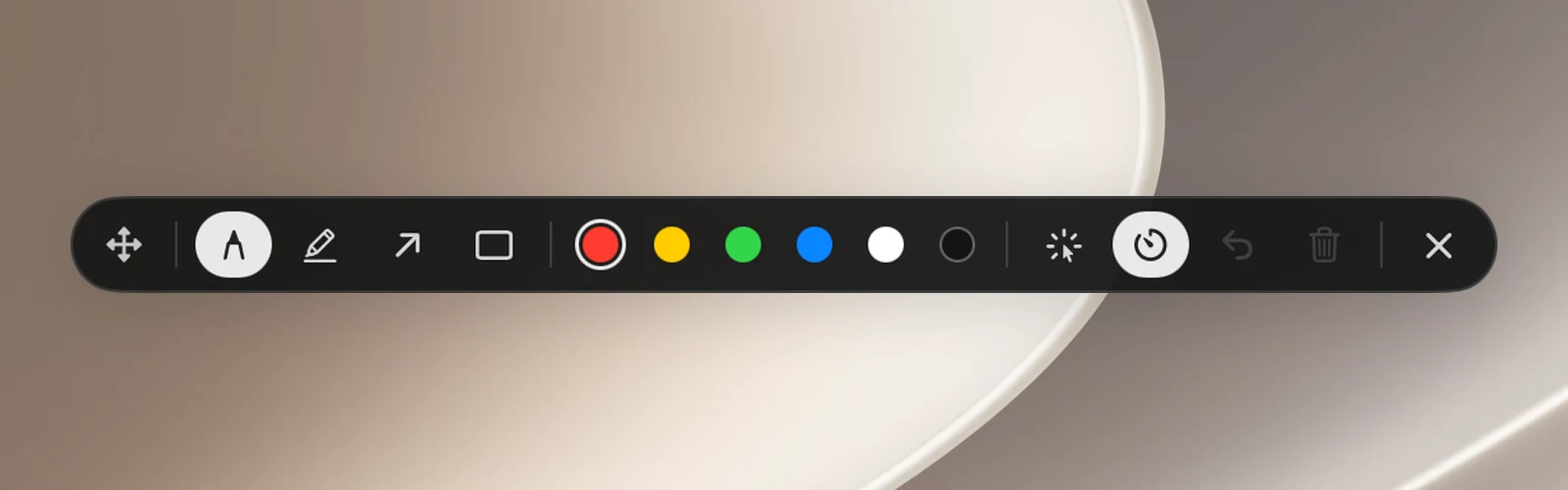
| Taste | Tastatur | Funktion |
|---|---|---|
| Stift | P | Zeichnet freihändig. |
| Textmarker | H | Hebt eine Textzeile oder einen Bereich hervor. |
| Pfeil | A | Ziehe, um einen Pfeil zu zeichnen. |
| Rechteck | R | Ziehe, um einen Bereich einzurahmen. |
| 6 Farben | 1 … 6 | Ändert die Strichfarbe. |
| Tinte verblasst / Tinte bleibt | F | Striche verblassen ein paar Sekunden nach dem Zeichnen (Standard) oder bleiben, bis du sie löschst. |
| Durchklicken | X | Deine Striche bleiben stehen, und Maus und Tastatur gehen zurück an die App darunter. |
| Widerrufen | ⌘Z | Entfernt den letzten Strich. |
| Löschen | E oder ⌫ | Löscht alle Striche auf dem Bildschirm. |
| Zeichnen beenden | Esc | Schaltet das Zeichnen aus und löscht deine Striche. |
Buchstabentasten werden nach dem Zeichen erkannt, daher funktionieren sie mit jeder Tastaturbelegung.
Durchklicken: zeichnen und Apps nutzen
Im Modus Durchklicken bleiben deine Striche auf dem Bildschirm, aber Maus und Tastatur gehen direkt an die App darunter, etwa um zur nächsten Folie zu wechseln oder in einer Demo auf eine Taste zu klicken. Um wieder zu zeichnen, klicke erneut auf die Taste Durchklicken in der Leiste oder drücke das Tastenkürzel für Auf dem Bildschirm zeichnen.
Das Tastenkürzel für Auf dem Bildschirm zeichnen wirkt in dieser Reihenfolge: Zeichnest du nicht, beginnt das Zeichnen. Klickst du gerade durch, kehrst du zum Zeichnen zurück. Zeichnest du, wird das Zeichnen beendet.
Tipps
- Deine Striche decken alle angeschlossenen Displays ab, auch Apps im Vollbild.
- Die Leiste ist für dich gedacht, nicht für dein Publikum: OneNotch versucht, sie bei Bildschirmfreigaben auszublenden, sie kann aber trotzdem erscheinen, wenn du den ganzen Bildschirm teilst.
- Das Zeichnen wird ausgeschaltet, wenn du deinen Mac sperrst oder er in den Ruhezustand wechselt.
„Auf dem Bildschirm zeichnen“ braucht keine Berechtigungen.